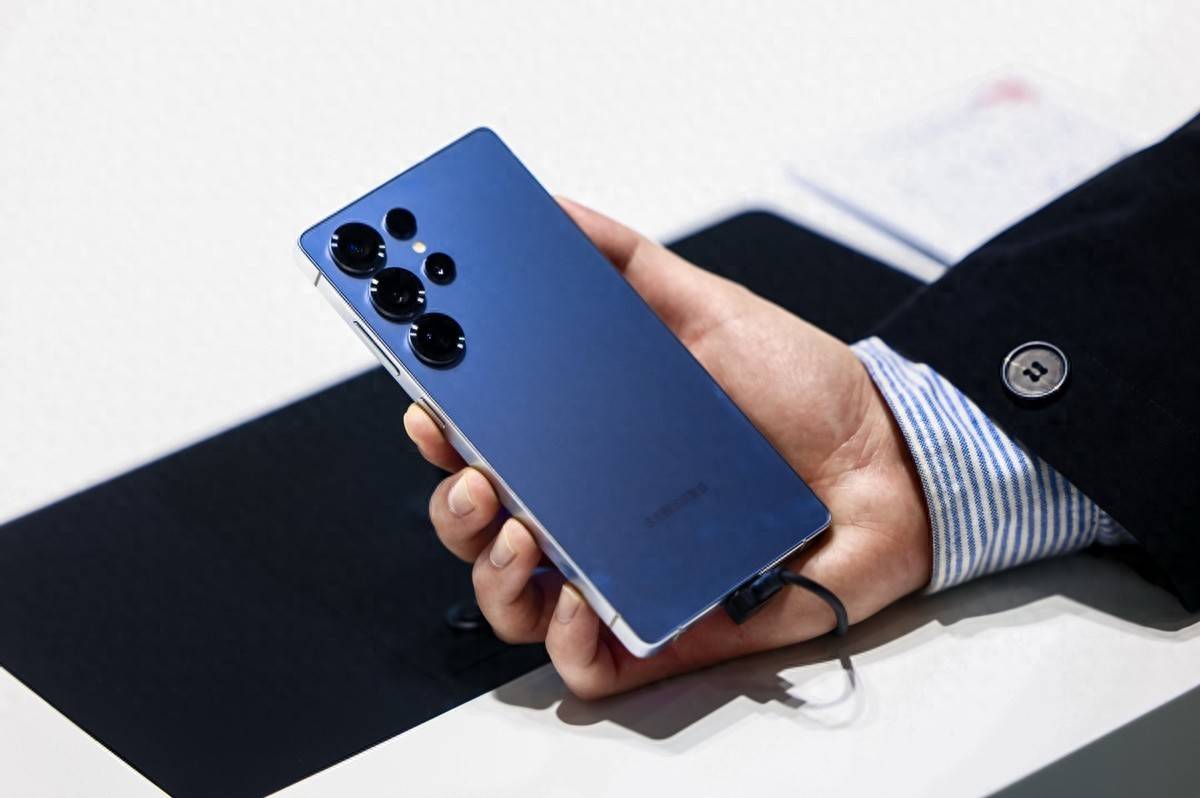
三星 S25 续航、抗摔与性能模式:工程师视角的实用设置指南
写 S25 这种已经在市场上铺了一年多的机子,参数表大家都能查到。我想聊点别的:出门在外一天,手机哪些设置能真正帮你省电;玻璃面板和机身结构对“经不经摔”的影响到底有多大;以及 One UI 里那几个性能模式开关,什么时候该按哪个。
一、出行续航:把策略放在“能感知到的地方”
我自己出门的习惯,是先把几个明显的耗电源收一收:高刷、5G 切换、后台定位。S25 这块屏是三星自家的 Dynamic AMOLED 2X,支持自适应刷新率,峰值亮度能拉到挺高的水平(不同型号有差异)。亮度拉满确实爽,但户外常亮 + 5G + 高刷这一套打下来,电量掉得肉眼可见,真香不起来。续航的衰减主要来自三块:屏幕、基带、SoC 调度。说白了,这三块不收拾,省电基本无从谈起。
务实点的做法:
高刷策略 :用“自适应”而不是强制 120Hz。S25 系列的 LTPO 面板在静态或低帧内容下会自动压低刷新率——比如看电子书、看图片、停在桌面不动的时候,没必要一直跑满 120Hz。这个机制是 LTPO 的本意,具体能压到的下限因代次有差异。5G / 4G 切换 :地铁、地下车库、电梯里,5G 信号弱时通常比 4G 更耗电。原理不复杂:弱信号下基带要拉高发射功率去“够”基站,5G 的功耗本身就比 4G 高,再加上反复搜索网络,热量也上得快。可以把网络设置成“4G/3G/2G 自动连接”,或者干脆把 5G 关掉,到信号稳定的环境在开回来。说真的,这一步的省电效果比很多人想象的大。后台清理 :One UI 自带的“电池保护”和“后台使用情况”点开看看,把明显在后台空跑的应用关掉。这一步看似老生常谈,但很多耗电就是这种“没人用但一直醒着”的应用在贡献,比如某些输入法、地图类、新闻类 App,长期在后台保活。我自己踩过几次坑,关掉以后后台唤醒频率明显下降。长时间待机 :开启“省电模式”后,大部分非必要后台会降到限制状态。如果有重要通知怕漏,可以在“省电模式下允许运行的应用”里把消息类 App 加白名单。One UI 这块设计得比一些国产 ROM 细致,能针对单个 App 设置豁免,用起来挺顺手。AOD(始终显示)取舍 :常亮显示功能很漂亮,但 OLED 屏的 AOD 区域虽然像素少,整机维持唤醒的功耗不能忽视。之前图新鲜把 AOD 常开,时间一久会发现它对续航有感。建议夜间固定时间段关闭 AOD,或者直接关掉。具体影响因人而异。定位精度调整 :地图类、点餐类 App 默认高精度 GPS 定位是耗电大户。把定位模式从“高精度(GPS+Wi-Fi+蓝牙)”降到“仅设备(GPS)”或“省电模式(蓝牙/Wi-Fi)”,在不需要导航的场景下续航会肉眼可见地拉长。
S25 系列的 SoC 是骁龙 8 Elite for Galaxy,这是高通针对三星的定制版,三星官网的 Galaxy 手机页面(
三星智能手机 )有各型号的官方参数。台积电 3nm 制程下能效比上代有提升,对长时间外出的体验是利好——同等任务下耗电下降、热密度也下降,待机表现更明显。具体到每个人不同场景的实测差异,没有统一标准。
二、经摔耐用:硬件上能指望的、不能指望的
先说清楚:“经不经摔”是个组合题,材质只是其中一环,落地角度、高度、地面材质都对结果有决定性影响。抛开玄学,看几个能客观判断的点。数码圈这几年讨论耐用性,很多博主喜欢放“跌落测试”短视频,但那都是受控场景,实际生活中变量太多——一个视频说明不了什么。
屏幕玻璃(要区分型号看) 。这里有个常见的误读:很多人默认“三星旗舰就用 Armor 系玻璃”,但实际上 S25 Ultra 那一档引入了 Gorilla Armor 2 系的强化玻璃(具体代数与对应型号以官方公示为准),而 S25 与 S25+ 正面采用的是 Gorilla Glass Victus 2,两边玻璃材质并不完全一样。选购前搞清楚对应版本比较稳妥,老实讲,我身边不止一个人搞混过。说白了,钥匙和口袋里的硬币摩擦几下留不下印,一般居家高度(1 米左右)的意外掉落有较高概率扛住;但裸屏直摔水泥地这种场景不算——旗舰机裸屏硬刚硬水泥也是高风险,这事儿没必要心存侥幸。
中框和背板 。S25 系列不同型号的中框材质有差异:Ultra 档位用的是钛金属,S25 和 S25+ 则是 Armor Aluminum 系列的铝合金(具体牌号不同型号有差异)。金属中框在受力时通常比塑料中框更能分散冲击,减少直接传到屏幕的应力。代价就是单手跌落时金属中框可能磕出小痕迹;玻璃背板确实怕摔——背板玻璃如果碎了,维修成本通常比屏幕低,但影响美观和防水性能。
防水防尘 。三星旗舰这一代机型普遍达到 IP68 级别(不同批次/地区可能有差异),日常泼溅、雨天、落水短时捞起都能扛住。但 IP68 不是“防水手机”——潜水拍照、桑拿房、海水腐蚀都是场景外,进了水也不在保修范围,这点要拎清,多数人忽略了。海水的盐分会腐蚀密封圈,桑拿房的高温会让密封胶软化,都是隐藏风险。
外壳的取舍 。裸机手感最好,但摔一次心疼一次,这是物理事实。日常出行我建议至少加一个保护壳——不是非原厂不可,关键是四角要有气囊/加厚。市面上几十块的硅胶壳和几百块的凯夫拉/芳纶壳各有优劣,前者抗摔好但厚重,后者轻薄但缓冲一般。屏幕贴膜见仁见智,钢化膜能换屏保命,代价是触控手感和光学清晰度轻微下降,怎么选看你日常环境。如果经常户外工作或运动,硬质 PC 壳 + 全包钢化膜是最稳妥的方案;如果主要在办公室和家里使用,薄硅胶壳或裸机也行。
跌落角度的物理分析 。从工程角度看,手机跌落时碎屏风险较高的场景之一是:边角着地 + 屏幕斜向冲击地面的“角摔”。因为冲击力会集中在一个很小的接触面上,应力传导到屏幕内部最薄弱的 OLED 层和触控层。这就是为什么保护壳的四角气囊设计能显著降低碎屏率——它把角摔的集中应力分散到更大的接触面积。
三、性能模式切换:One UI 里那几个开关怎么用
最后讲讲性能模式切换,这也是我写这一篇的真正动机——很多人没意识到,自己手里的 S25 其实有几个不同的性能档位可以选,而且切换特别方便。现在手机本地跑 AI 任务越来越常见,性能模式的合理切换对体验和发热的平衡挺重要。
在「设置 → 电池」相关路径下,One UI 提供几种典型档位:
标准(平衡)模式 :日常默认。CPU/GPU 调度偏向均衡,散热压力小,续航友好。这个模式下 SoC 不会跑满全部频率,长时间使用温度可控。高性能模式 :打游戏、跑大文件、长时间录像这类重负载时启用。系统会放宽温控阈值,调度更激进,代价是机身温度上升、耗电加快。具体放宽多少、阈值怎么设,不同代 One UI 有差异。省电模式 :调暗屏幕、限制后台、压低刷新率,长时间外出时启用,能显著拉长续航时间。省电模式下处理器主频会被限制到中低频段,后台网络活动也被压缩。自动 / 自适应类开关 :系统在温升、电量、场景之间做平衡调度,不需要手动频繁切。One UI 的智能调度算法会根据当前温度、电量、应用类型动态调整性能档位。
切换的实操建议:
打游戏 / 高负载场景 :提前进入高性能模式。等温度上来再切,会有一段“降频保护”的卡顿体验,后悔来不及。原神、星铁这类高负载游戏,开局前就把模式切到高性能,能避免开局就出现降频卡顿。具体多久开始降频,因机型散热和室温而异。日常通勤 :标准或自动模式就够了。除非一整天在户外又找不到充电的地方,否则没必要常驻省电。自动模式会根据场景智能调度,体验上接近标准但稍微省电。弱信号下 :把 5G 关掉 + 屏幕亮度手动压低 + 省电模式,这一套组合下来,续航基本能拉出明显一截。具体效果看你当时电量和场景。夜间充电 :尽量别一边充电一边跑游戏——电池高温损伤的元凶大多是这个场景,而不是充电本身。充电时电池本身就会发热,再叠加游戏发热,长期这样会加速电池容量衰减。温度管理比充电功率更关键,这一条放任何一台现代锂电池设备上都成立。如果你不是特别着急,建议使用标准充电而非超级快充,温升小对电池更友好。具体充电档位和对应的温升策略,三星官方有说明。AI 任务场景 :现在很多手机都有本地大模型、图片消除、AI 修图等功能,这些任务的功耗跨度挺大——简单的图像增强接近日常水平,复杂生成任务接近游戏。建议在跑 AI 任务前手动切到标准或高性能(如果任务重),避免 AI 推理到一半因为降频而失败。
切换方式是系统层面的,不需要 root 也不需要第三方工具,One UI 本身的设置项够用了。
S25 的硬件底子不差,骁龙 8 Elite for Galaxy 的能效在同级里靠前,机身用料也属于旗舰梯队。出行续航这件事,更大程度上取决于你怎么用——哪些后台关掉、什么场景开 5G、什么时候进省电模式。抗摔耐用这块儿,硬抗是不现实的,加壳加膜是老实话。性能模式切换是被很多人忽略的功能,记得场景化切换,比一直挂在“标准”上要舒坦得多。电池健康则需要日常习惯的配合,温度管理是关键。把这些开关和场景对上号,S25 的实际体验能比出厂默认状态舒服得多,也耐用得多,日常使用基本拿捏。
更多机型与产品信息,可以参考 三星官网 。
来源华强北商行 · 数码科技资讯



 发表于
发表于