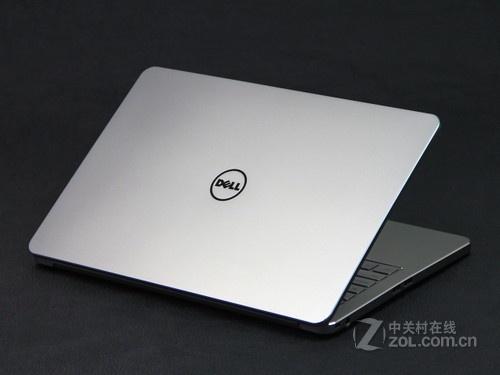
最近帮朋友捋了一台 Inspiron 17,问题挺典型。17 寸本塞进背包这事本身就很拧巴,屏幕爽了,续航和耐摔基本就保不住。把过程拆开讲讲,希望对同样踩坑的朋友有帮助。
现象:半天就没电,边角还磕花了
朋友这台是新机(不到一年),电池健康度已经从出厂满血掉到 92% 左右。高铁四小时 + 办公两小时,到下午三点就剩一成电。外壳边角有明显磕碰,转轴位置一道划痕,典型的"通勤 + 出差"混合摧残。
讲真,17 寸本普遍比 13/15 寸续航短,这锅不能全让戴尔背,是物理规律:大屏功耗高、机身空间有限放不下超大容量电池、高配版(独显 + 标压 U)TDP 摆在那。所以"戴尔 17 寸续航拉胯"这事儿本身是定位问题,但落到具体一台机子,确实有几个能优化的点。
续航短是设计权衡,不是质量问题
先把底层逻辑讲清楚,避免大家病急乱投医。
屏幕从 15.6 寸升级到 17.3 寸,对角线长了约 10%,但显示面积增长更明显(差不多 20% 多一点),背光模组功耗随之上涨;电池仓被屏幕和散热模组挤压,最大容量通常卡在 70-90Wh 之间,而 13 寸超极本能塞下差不多容量的电池,14 寸全能本也能塞到 70-85Wh 左右。再加上大屏本身耗电,等于"吃得更多、装得更少"。这就是为啥市面上几乎找不到一款标称续航能稳过 10 小时的 17 寸本,它压根不是为脱离电源设计的。
可能原因:硬件、系统、使用三层
排查思路分三层看:
1. 硬件层
17.3 寸屏本身就是耗电大户,分辨率越高越费电;1080P 屏和 4K 屏之间差距挺明显
标压 CPU + 独显组合下,空载功耗也不低;H 系列处理器基础功耗 45W 起步,独显再叠加一截
锂电循环到一定次数后容量会肉眼可见地衰减;500 次完整循环后实际容量通常跌到 80% 以下(这块儿基本是行业共识)
SSD 比 HDD 省一点电,老款机械盘版本更耗电
2. 系统层
Windows 默认电源计划偏性能,CPU 不肯轻易降频
OneDrive、Defender、Teams、Edge 后台服务持续拉网
蓝牙/Wi-Fi 后台扫描不断,网卡始终处于 Active 状态
索引服务、Windows Update、磁盘碎片整理定时唤醒
Copilot 这类 AI 后台进程也会保活
3. 使用层
屏幕亮度没压(高亮度比低亮度多耗几瓦)
Chrome 标签挂几十个,单标签空载 CPU 占用不小,上百个就是吃掉一整颗核
移动办公时还在跑编译、视频会议、PS 导出
接了 USB hub、移动硬盘、键鼠接收器,每多一个外设都多一点耗电
散热口被堵(床上、沙发垫上用),风扇狂转耗电翻倍
锂电池衰减原理:为啥健康度一直掉
电池健康度不是玄学,背后是电化学反应衰退。锂离子电池在充放电过程中,电极材料会逐渐形成 SEI 膜(固态电解质界面),这层膜越厚,离子通过的阻力越大,宏观表现就是容量下降。具体到使用习惯,几个加速衰减的操作:
长期满电存放 :电池在 100% 电量下化学活性最高,长期保持会加速电解液分解;理想存储电量是 40-60%边充边用且高负载 :温度超过 40°C 后,每升高 10°C,电池老化速度约翻倍(阿伦尼乌斯经验法则)深度放电 :经常用到 5% 以下甚至自动关机,对负极结构损伤大快充频繁 :PD 100W 快充虽然爽,发热量明显比 65W 标准充更大,积热对电池寿命并不友好
这就是为啥戴尔官方建议长期插电办公的用户开启"充电上限"模式,把充电阈值卡在 50-80% 之间,本质是降低电池的"化学压力"。
解决步骤:能落地的几条
软件侧(现在就能做):
控制面板 → 电源选项 → 切到"节能"或"平衡";合盖设置成休眠而非睡眠(睡眠仍有少量待机体功耗);屏幕亮度手动压到 40-50%;用不到蓝牙就关掉;Wi-Fi 按需连接;任务管理器 → 启动项里把 OneDrive、Teams、Edge 全部禁用;后台进程里关掉 Connected User Experiences 这类 AI 类服务。
戴尔自家工具:
Dell Power Manager(或新版 MyDell)里有个"电池设置",有"自适应"、"标准"、"充电上限"几个模式。长期插电办公建议用"充电上限",对电池寿命友好很多;自适应模式会根据使用习惯动态调节充电节奏;标准模式就是无脑冲到 100% 不管。
进阶玩法:
进入 BIOS(开机按 F2),找到 Power Management 选项,把 USB Wake Support、Modern Standby、Intel Speed Shift 关掉,这三项加起来能省下一些电;独显机型可在 NVIDIA 控制面板设置集显优先模式,独显彻底断电后整机功耗下降挺明显。
电池健康度检查:
Win+R → 输入 cmd → 执行 powercfg /batteryreport,浏览器打开生成的 html 报告,看 Design Capacity 和 Full Charge Capacity 的差值。健康度计算公式:Full Charge Capacity ÷ Design Capacity × 100%,低于 80% 就该考虑换电池;还能看 Cycle Count(循环次数),300 次以内算轻度使用,超过 500 次基本要换。
第三方工具推荐:BatteryBar(任务栏实时显示剩余时间和健康度)、HWMonitor(看电池温度,>45°C 就要注意散热)、AIDA64(整机功耗监控)。
充电设备选型:
原装 130W 充电器重 400g+ 还带个砖头电源,出差累赘。这块儿我自己踩过坑,最后常用的是:
65W 氮化镓充电器(100g 左右)+ C to 圆口诱骗线,日常办公够用
100W PD 充电宝,给笔记本 应急续命用,能顶一阵
酒店高铁场景下,Type-C 接口直充,省掉原装适配器
耐用性补救(消费线 vs 商用线):
说白了,消费线 Inspiron 没军标认证,别指望它扛摔。要耐用性得看商用线——Latitude 和部分 Precision 型号走的是 MIL-STD-810H 测试,这俩定位本身就不同。MIL-STD-810H 包含 28 项测试(震动、冲击、高温、低温、沙尘、湿度等),通过认证的本本售价通常比同档消费线贵出不少,差价从几百到大几千元都有,具体得看机型和配置档位。换来的是意外情况下的存活率大幅提升。这块儿可以到 戴尔 官方网站 | Dell 上看看 Latitude 系列页面对比一下消费与商用线的定位差别,自己心里就有数了。
对于不打算升级商用线的朋友,几个物理防护建议:
减震内胆包(200-400 块的就能用,别买太软没支撑的);优先选有 EVA 硬壳 + 内部束带的款式
转轴是 17 寸本最脆弱的部位,开合尽量双手、角度别拉满
屏幕保护膜防刮但影响散热,自己取舍;建议用雾面防窥膜替代全贴合膜
顶盖别堆重物,挤压容易让屏幕出彩线;高铁小桌板上避免其他行李压顶
接口防尘塞备几个,RJ45、USB-A 用完塞上,避免进灰短路
备用键盘膜防饮料泼溅(出差咖啡不离手,泼一次就是大修)
常见误区:这些操作适得其反
误区 1:每次都充满再用光 误区 2:屏幕贴膜能省电 误区 3:关 Wi-Fi 能省很多电 误区 4:睡眠比关机省电 误区 5:第三方电池管理软件能延长寿命
电池换新怎么选
健康度低于 80% 或者循环次数超 500 次,建议换电池。渠道上,原厂电池最稳但贵(400-800 块),第三方兼容电池便宜(150-300 块)但容量虚标多;选兼容电池认准 LG/三星 电芯的版本基本靠谱,安装前对照原厂电池型号(形如 "WDX0R"、"M5Y1K")避免买错。
小结
说白了,17 寸本不是为极致便携设计的,戴尔也一样。你硬要拿它出差,就得接受"续航有物理上限 + 外壳不算耐造"这俩前提。
能做的: 软件压功耗、BIOS 调参、电池勤保养、戴尔自家工具用起来、外出上减震包、选对充电配件。
不能做的: 指望它和 13 寸超极本一样撑一整天,也别指望从桌上掉下来毫发无损。
买之前想清楚使用场景,比买完到处找攻略管用。屏幕大、键盘舒服、性能释放强,是 17 寸的核心价值;续航短、不耐摔、重量 2kg+ 是必须承担的代价。如果出差频率高、要扛高铁和咖啡馆,建议直接看 Latitude 商用线或 14 寸轻薄本,17 寸更适合固定工位 + 偶尔搬运的场景。
你那台 17 寸现在能撑几个小时?评论区报个数字聊聊。
来源华强北商行 · 数码科技资讯


 |手机版|华强北商行
( 粤ICP备17062346号 )|nimba_sitemap:appname
手机端
公司简介
联系方式
版权所有@
|手机版|华强北商行
( 粤ICP备17062346号 )|nimba_sitemap:appname
手机端
公司简介
联系方式
版权所有@



 发表于 2026-10-7 06:17