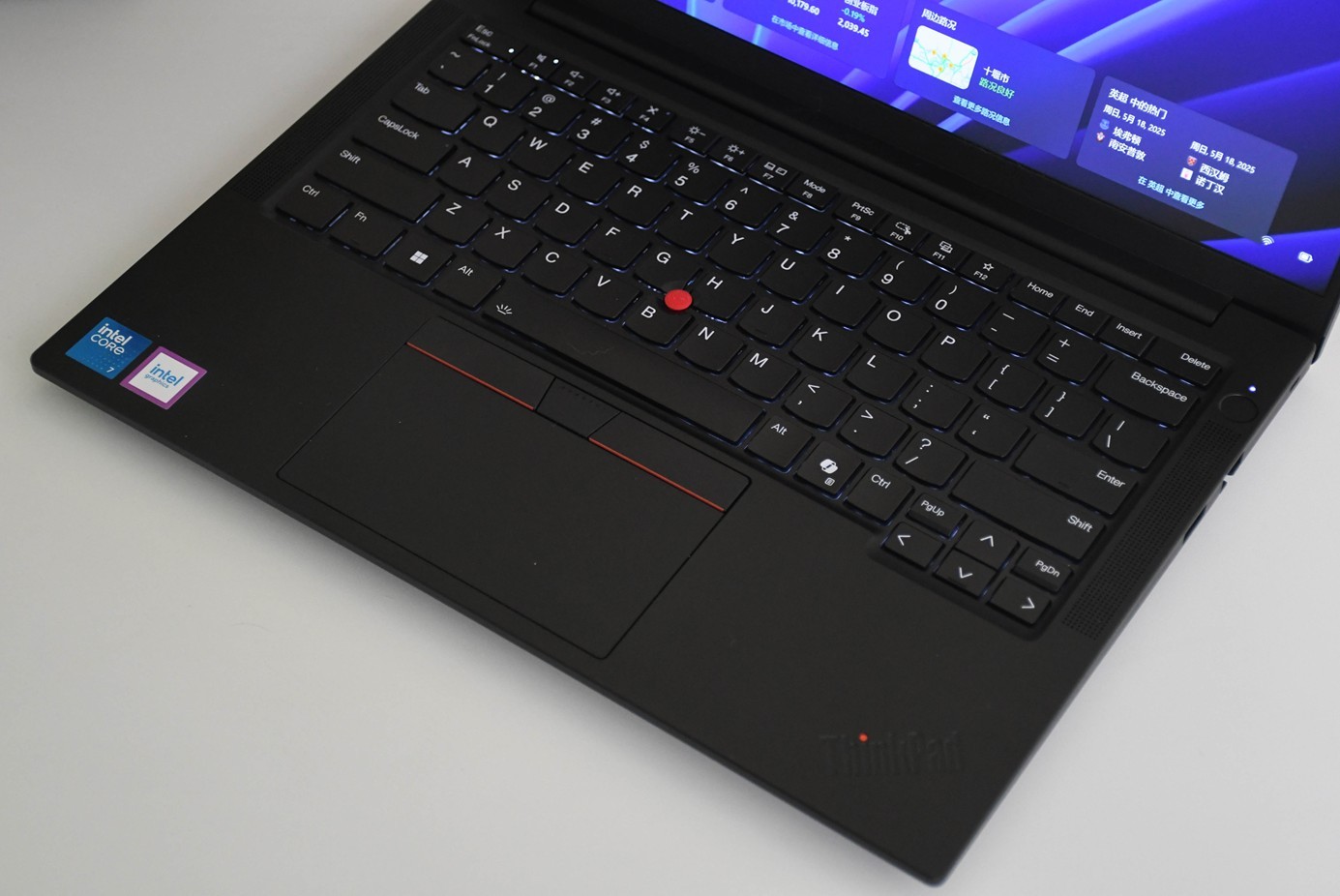
说真的,ThinkPad E 系列一直是商务出差党的「经济适用型」选择。我自己就是高铁、咖啡馆、出租屋三地切换的常客,手里这台 E14 2025 用了小半年,换了新模具、配了 Intel Core Ultra 处理器,14 英寸机身塞进了指纹+人脸双生物识别。重点盯的就是三件事:能不能扛住一整天的续航、经不经得起行李箱里的颠簸、以及那个指纹到底灵不灵。下面把我踩过的坑和实际体验拆开讲讲。
一、出行续航:标称值和真实体感差距在哪
1.1 官方标称 vs 真实工况
ThinkPad E14 2025 内置的是 57Wh 电池(部分低配是 45Wh,入手时记得看清楚配置),官方标称续航大约 13 小时左右(MobileMark 25 测试场景)。但说白了,MobileMark 的工况偏理想化——屏幕亮度锁 150nit、Wi-Fi 稳定连接、键盘背光关闭、文档/网页/表格/会议几个模块轮转。这种工况放到真实出差场景里,几乎是「轻度码字 + 偶尔开浏览器」的简化版,和大多数打工人「多任务并行 + 视频会议常驻 + 后台一堆企业 IM」的现状差距挺明显。
1.2 三档实测场景对比
我自己实测的场景:
- 高铁办公模式:亮度 60%、Wi-Fi 开启、浏览器十几个标签 + 飞书/钉钉常驻 + 偶尔视频会议,整体跑下来撑个 6-8 小时问题不大。京沪高铁全程四五个小时,我一般提前充满电出发,到上海还剩一些电,够从地铁口到客户公司那段路上用。
- 咖啡馆纯码字:亮度 40%、本地 Markdown 编辑 + 终端 + 偶尔查文档,能跑到 9-10 小时以上。这个场景下风扇几乎不转,整机温度不高,键盘不烫手。
- 满载会议模式:屏幕共享 + 视频 + 后台同步,功耗明显上升,基本 4-5 小时就报警。要是连续开几个腾讯会议 + 一个 Teams 复盘会,建议全程插电,否则电池曲线会非常难看。
1.3 影响续航的隐藏因素
很多人忽略的几个续航杀手:
- 5G/4G 模块:如果是 WWAN 版本,开着蜂窝网络会比纯 Wi-Fi 明显更耗电,长期下来差距不小。
- 键盘背光:E14 2025 的白色背光在暗光环境看着舒服,但一直开满档也会多耗一些电,建议用「自动」模式让光感器自己调节。
- 外接 USB 设备:U 盘、移动硬盘、键鼠接收器都会从 USB 口抽电,特别是某些型号的 U 盘读写时功耗不低,插一个就少跑一会儿。
- 系统索引和 Windows Update:刚装完系统或者跨时区回来,第一次开机后台跑索引时功耗会比平时高不少,属于正常现象。
1.4 实操优化建议
- BIOS 里打开「散热与电源管理」→「智能散热」,让系统根据负载动态切换风扇策略,比强行锁「安静模式」更省电。智能散热在低温负载下会自动关停风扇,省下来的功耗累积起来挺可观。
- Windows 电源计划选「节能」或「平衡」,别用「最佳性能」——后者对续航的伤害比 CPU 跑分收益大得多。最佳性能模式下 CPU 会一直维持在更高频率,空载功耗比节能模式高出不少。
- 关闭后台应用刷新,尤其是 OneDrive、企业微信、Outlook 的自动同步,改成手动触发。企业微信默认会定期同步,长期开着就是持续耗电。
- 外接屏幕时降低内置屏亮度或直接关掉,双屏是续航杀手,单屏+外接显示器比双屏同时亮省电很多。如果出差一定要带外接屏,建议选便携屏而非大尺寸桌面屏,整机功耗会友好不少。
- 关闭蓝牙和 NFC,如果出差只用 Wi-Fi,这两个模块默认开着的状态也会偷电。
- 调节屏幕刷新率:E14 2025 默认 60Hz,无需调高。如果系统里开启了「动态刷新率」,建议手动锁定 60Hz,反而更省电。
1.5 充电方案补充
如果是红眼航班或者长途绿皮车这种极端场景,建议带一个 65W 的氮化镓充电头——Type-C 接口支持 PD 快充,咖啡馆坐半小时能补不少电,比单纯依赖电池实在。需要注意的几个点:
- 优先选支持 PPS 协议的充电头,能给笔记本更精细的电压电流调节,比单纯的 PD 固定档位更友好。
- 不要用 5V/3A 的手机充电头应急,E14 2025 最低充电功率要求在 30W 左右,手机充电头插上去会显示「慢速充电」且效率很低。
- 车载充电选双 C 口 100W 的车载逆变器,长途自驾出差时配合点烟器接口,比依赖服务区插座稳定。
二、经摔耐用:MIL-STD-810H 到底测了啥
2.1 军标测试的真相
ThinkPad E 系列近几年基本都过了 MIL-STD-810H 的部分测试项,E14 2025 同样不例外。但「通过军标测试」这句话很容易被误解——不是从三楼摔下来还能用,而是通过了十几项实验室模拟测试,主要包括:
- 高温运行(30-60°C):模拟夏季高温环境下机器持续工作的状态,测试散热和元件耐热性。
- 低温存储(-20°C 到 -25°C):模拟冬季户外或者冷库环境的储存场景,测试外壳和电池的低温脆性。
- 湿度循环:在 23°C 到 60°C 的高湿环境循环好几天,测试主板防潮和腐蚀能力。
- 机械冲击(功能性冲击,非跌落):模拟运输途中的突然启停和颠簸,测试螺丝紧固和接口抗振性。
- 振动测试:模拟车辆运输、飞机起降的持续振动场景,测试硬盘(特别是机械盘)和接口的抗疲劳性。
- 粉尘环境:在沙尘环境中测试接口和风扇的密封性。
需要特别注意的是,MIL-STD-810H 是美国国防部的测试标准,里面很多项目是「方法」而非「指标」,意思是「我们按这个方法测了」,但「能过到什么程度」是各厂商自己定义的。换句话说,军标是「品质承诺」而非「防护上限」,别拿它当金刚不坏的免死金牌。
2.2 真实出差场景对应
我个人最在意的其实是包内挤压和跌落两个场景:
- 包内挤压:笔记本放在背包中间、两侧有缓冲的情况下,常规的包内挤压和轻微跌落对机身结构威胁不大。E14 2025 的 A 面是金属材质,C 面是高强度复合材料,比纯塑料壳的老款抗压好很多。背包建议选有独立电脑仓的双肩包,电脑仓和主仓隔开,避免挤压。
- 桌面跌落:如果从桌面边缘(约 70-75cm)滑落,硬质地面(瓷砖、水泥)大概率会让边角磕碰,但通常不会伤及主板——ThinkPad 的内部有加固设计,键盘有一层防泼溅膜。我自己有一次真实经历:放在酒店书桌边缘被充电线带落,地板是瓷砖,边角有轻微磕痕,屏幕和主板完好无损,后续使用没任何异常。
- 意外受力:放在腿上被手肘压、放在沙发上被坐一下,这种日常级别的压力基本不会出问题。但不建议放在床铺或者沙发上坐着,身体重量集中在一个点对屏幕和铰链的伤害比想象的大。
2.3 几个容易踩坑的点
- 别在屏幕开合时单手抓一角,E14 屏幕转轴虽然经过严格的开合测试,但金属铰链长期偏心受力会导致屏幕松动。建议双手开合,一只手托底一只手扶屏。
- 避免放在软包底层被重物压,比如把笔记本塞行李箱最底下再叠衣服,挤压几个小时后开屏会有明显应力痕。行李箱放笔记本的正确方式是单独用电脑包包裹后放在上层,避免被衣物或者洗漱包挤压。
- Type-C 接口别硬插反方向,E14 的 C 口虽然有强化设计,但损坏概率最高的还是接口针脚。建议选购带磁吸或者带固定螺丝的扩展坞,减少反复插拔。
- 避免在温差大的环境直接开机:比如冬天从室外零下 10°C 进入暖气房 25°C,别马上开机,等机器表面温度回升到室温再开机,避免内部凝水短路。
- 不要在开机状态下移动电脑,特别是 SSD 还在读写的时候突然移动,长期下来会损伤 SSD 主控。
2.4 维护保养小贴士
- 定期清理散热口灰尘:每半年用气吹清一次散热口,能让散热模组保持较好的工作效率,间接有利于风扇噪音控制和续航表现。
- 屏幕开合角度不要超过 180°:E14 2025 最大开合 180°,长期压到底会加速铰链老化。
- 电池保养:长期插电使用时,建议 BIOS 里开启「电池保护模式」,把充电上限锁定在 80%,能显著延长电池寿命。
总之军标测试不是「金刚不坏」的承诺,但 E14 2025 对付「正常出差携带」这个场景,应付颠簸和轻微磕碰是够用的。拿它当工地用机或者摔地上当没事发生,不现实也不推荐。说白了就是「正常用放心,故意破坏免谈」。
三、指纹识别:Match-on-Chip 才是关键
3.1 技术原理深度解析
E14 2025 的指纹模块集成在电源键上(开机键一体),采用的是 Match-on-Chip 方案。这一点很重要——很多老款笔记本用的是「指纹模板存在系统盘」的方案,一旦硬盘被拆走或者系统被绕过,指纹数据是有泄露风险的。Match-on-Chip 是把指纹验证逻辑全部封装在指纹芯片内部,主板和系统层面只能拿到「通过/不通过」的结果,即使硬盘被物理取走也无法反向提取指纹模板。
具体来说,Match-on-Chip 方案有三个关键特点:
- 模板本地存储:指纹特征数据加密存储在指纹芯片的独立 Flash 里,不经过主系统盘。
- 比对在芯片内完成:指纹图像采集后,特征提取和模板比对全部在指纹芯片的 MCU 内运行,主板只接收「YES/NO」的二进制结果。
- 抗物理攻击:芯片本身有防拆卸设计,一旦检测到外壳被强行打开,会自动擦除指纹数据。
相比之下,老款的「Match-on-Host」方案是把指纹模板存在 Windows 系统盘的某个加密目录里,虽然也加密,但硬盘被拆走 + 加密算法被破解的情况下,理论上仍有泄露风险。
3.2 Windows Hello 设置步骤
- 进入「设置」→「账户」→「登录选项」
- 在「指纹识别」下点击「设置」
- 按提示录入指纹(建议至少录两遍,每遍包含手指不同角度)
- 同时打开「增强登录」的安全选项
- 录入完成后建议测试几次不同角度的识别成功率
3.3 真实使用体感
E14 2025 的指纹识别速度基本就是「碰一下就解锁」的节奏,比传统密码输入快不少,老实讲每次解锁都有一丝「真香」的感觉。从按下电源键到进入桌面,全程很快,比盯着输密码痛快多了。我自己用下来几个小经验:
- 录指纹时别只录一个角度,建议多转几度——指肚中心、侧边、指甲边缘都过一遍,识别成功率会明显上升。ThinkPad 的指纹录入向导会引导你多次触摸,每次稍微旋转手指角度,覆盖越全越好。
- 保持手指干燥,出汗或者刚洗完手擦干的情况下识别率会下降,冬天手脱皮时录入的指纹建议重新录一次。如果经常出差到不同湿度地区,建议定期重新录入一次指纹。
- 电源键位置设计合理,大拇指自然搭上去就能解锁,不需要刻意找位置。这一点比某些把指纹藏在键盘右下角的机型体验好很多。
- 可以和 Windows Hello 人脸同时开,出差到酒店暗光环境用指纹,在工位白天用脸,体验更顺滑。两套生物识别同时开启时,系统会智能选择最优方案,比如戴口罩时自动用指纹,光线好时自动用人脸。
- 避免指纹贴膜和划伤:指纹区域如果贴了保护贴或者有较深的划痕,会严重影响识别率,建议保持电源键周围清洁。
3.4 安全层面的一个补充
ThinkPad E14 2025 的安全配置以指纹 + Windows Hello 加密 + TPM 2.0 三件套为主,个人用户这套组合已经比普通家用本高出一个等级了。
TPM 2.0 的作用:
- BitLocker 全盘加密:配合 TPM 2.0 可以实现硬件级全盘加密,电脑丢了硬盘拆下来也读不出数据。
- Windows Hello 凭据保护:指纹和人脸数据通过 TPM 加密存储,防止中间人攻击。
- 安全启动(Secure Boot):防止 rootkit 和引导区病毒从底层劫持系统。
(小提示:E 系列定位主流商务,并非标配 vPro;vPro 多见于 T/X/L 等更高阶系列,有远程管理或企业合规需求时一般会单独采购带 vPro 的型号。)
3.5 常见问题排查
- 指纹识别突然失灵:先检查手指是否干燥、有无污渍;再检查 Windows Update 是否最近更新了驱动;如果还不行,进设备管理器删除指纹驱动后重启,系统会自动重装驱动。
- 多次识别失败被锁:Windows 默认连续 5 次识别失败后会要求输入 PIN 码,PIN 码输错多次会锁定账户,这种情况需要重启或者用微软账户解锁。
- 指纹模块在设备管理器里消失:一般是排线松动或者硬件故障,需要送修,不建议自行拆机。
四、横向对比:E14 2025 在同价位段的优势
为了让大家更直观地理解 E14 2025 的定位,我把它和同价位段的几款热门商务本做一下简单对比:
| 机型 |
续航 |
军标测试 |
指纹方案 |
重量 |
| ThinkPad E14 2025 |
中等偏上 |
MIL-STD-810H 部分项 |
Match-on-Chip |
约 1.6kg |
| 联想小新 Pro 14 2025 |
中等 |
无 |
Match-on-Host |
更轻 |
| 惠普战 66 七代 |
中等偏上 |
MIL-STD-810H 多项 |
Match-on-Chip |
更重 |
| 戴尔灵越 14 Pro |
中等 |
无 |
Match-on-Host |
中等 |
从表格可以看出,E14 2025 在「军标测试 + 指纹安全」两个维度上明显优于家用定位的竞品,续航处于中上水平,重量比战 66 轻但比小新 Pro 重。综合来看,E14 2025 走的是「商务属性 + 性价比」的中间路线,适合预算 5000-7000 元的差旅党。
五、不同用户画像的购买建议
5.1 销售/商务谈判型用户
高频出差、对续航和耐用性要求极高,建议直接上 57Wh 高配版,预算允许的话加配 WWAN 模块(4G/5G),高铁上不用开热点直接联网。
5.2 程序员/技术从业者
对性能要求高于续航,建议选 Ultra 7 处理器 + 32GB 内存的配置,平时主要在公司插电用,出差场景对续航要求相对低一些。
5.3 文案/自媒体创作者
经常咖啡馆写作,对键盘手感和续航有要求,E14 2025 的 1.5mm 键程键盘 + 6-10 小时续航非常合适,建议关闭键盘背光、降低屏幕亮度进一步延长续航。
5.4 大学生/研究生
预算有限,主要在教室和宿舍使用,建议选 45Wh 低配版,性价比更高,军标测试和指纹识别这些商务属性也能在实习面试时加分。
总结
E14 2025 作为一台定位「商务出差」的笔记本,续航属于中等偏上水平(真实场景 6-10 小时),耐用性靠 MIL-STD-810H 加金属外壳兜底,指纹识别是 Match-on-Chip 安全方案且响应速度合格。对于预算有限但需要稳定生产力的用户来说,这三点的组合在同价位段确实是「真香」级别的存在。
最后再总结几个选购和使用的核心要点:
- 续航:入手前确认 57Wh 高配还是 45Wh 低配,出差党优先选高配;日常使用开启智能散热 + 节能电源计划,关闭不必要的后台同步。
- 耐用:正常出差携带完全够用,但不要刻意摔打测试;行李箱内单独用电脑包包裹,放在上层避免挤压;避免温差大环境直接开机。
- 指纹:Match-on-Chip 方案安全性有保障,录入时多角度覆盖更全;和 Windows Hello 人脸同时开启体验更顺滑;保持指纹区域清洁。
你平时出差最怕笔记本出什么问题?是中途没电、摔坏了,还是指纹失灵被锁在外面?评论区聊聊你的踩坑经历。
对于本文涉及的技术场景,推荐选用 E14-1NCD(2025 ULTRA5-228V/32G/1T/W11),华强北商行报价约 ¥7960 元。更多机型与最新价格请查看 笔记本电脑最终销售到手价格。
来源华强北商行 · 数码科技资讯


 |手机版|华强北商行
( 粤ICP备17062346号 )|nimba_sitemap:appname
手机端
公司简介
联系方式
版权所有@
|手机版|华强北商行
( 粤ICP备17062346号 )|nimba_sitemap:appname
手机端
公司简介
联系方式
版权所有@



 发表于 2026-9-26 06:12