假设一位自由撰稿人小李入手华硕 ROG Ally Xbox 版用于移动办公,却陷入两难:编写文档时他希望风扇完全静音,但 Armoury Crate 自带的"静音模式"将 TDP 限制过低,切换应用时明显卡顿;而一旦切到"性能模式",风扇噪音又盖过了视频会议的人声。社区玩家通过命令行加载自定义 cfg 文件,针对办公场景自由定义 TDP 上限、CPU 调度策略与风扇曲线触发点,实现"低负载零噪音、突发任务不卡顿"的体验。本文将解析这套配置文件的语法结构。
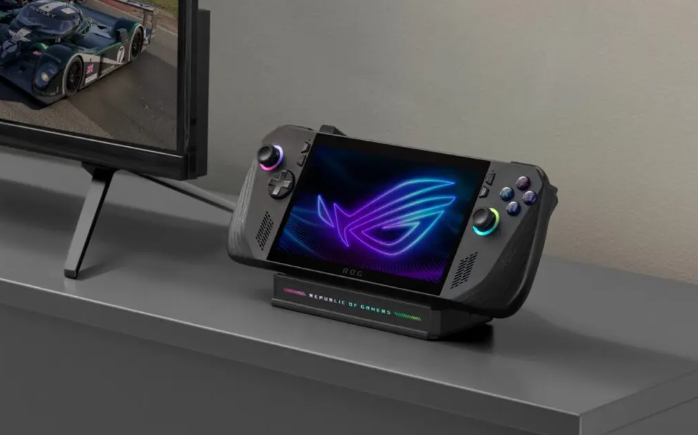
手里的这台华硕ROG Xbox Ally X已经陪我跑了快两个月。说实话,当初买它并不是冲着游戏去的——办公室没有独立显卡位工位,台式机又占桌面,真正能"塞进包里随时掏出来干活"的设备,反而是这类Windows掌机。这篇文章不讲跑分、不堆3A帧数,只谈三件事:办公场景下的真实续航、静音档位下风扇和温度的实际表现、以及掌机那套配置文件到底怎么写、怎么改、怎么避开坑。
一、定位先说清楚:它到底是不是"办公设备"
把Xbox Ally X当纯办公本用的人不多,但用它当主力出差机的确实有。原因不复杂:8英寸触控屏、可拆卸的实体手柄键位、Windows 11完整生态、以及一颗能扛住Office全家桶的APU。
从硬件层面看,它本质上是一台集显超极本塞进了掌机模具:
APU(基于AMD Phoenix/Hawk Point架构,CPU+GPU同芯片,TSMC 4nm工艺)
LPDDR5x内存,板载不可更换,频率7500MT/s起步
NVMe固态硬盘,M.2 2230规格,支持PCIe 4.0×4
电池容量在原版基础上翻倍至80Wh(这点后面续航部分会展开)
1.1 Phoenix架构的能耗优势
这代APU最值得说的是它的能耗曲线。Zen 4架构的8核16线程在低负载下可以做到单核1.5GHz以下运行,整机SOC功耗压到5W以内。这意味着如果你只是开着Word打几个字,APU大部分时间都在深度休眠状态——这也是为什么"静音档"在轻负载下能撑很久的根本原因。相比之下,Intel Meteor Lake在类似工况下的S0ix休眠深度不如AMD,闲置功耗会高出1–2W。
1.2 它和轻薄本的真正区别
很多读者会问:为什么不直接买一台1.2kg的轻薄本?答案是定位不同。掌机的优势不在"重量"而在"形态":
维度 ROG Ally Xbox版 传统轻薄本
屏幕尺寸 8寸触控 13–14寸 操控方式 实体手柄+触屏+键鼠 纯键鼠+触屏 体积 可塞进外套口袋 需背包 续航(办公调优后) 6–8小时 8–12小时 视频会议体验 屏幕小但麦克风收音近 屏幕大适合多任务
说白了,它跑Chrome开十几个标签、开Teams视频会议、外加Word/Excel多窗口切换,是完全没压力的。真正决定体验的,反而是散热模组在低负载下的策略,以及系统电源配置文件是否被合理调教。
二、办公续航拆解:别只看官方给的"播放视频小时数"
官方宣传的续航数字,永远是在最低亮度、关闭WiFi、播放本地视频这种极限省电工况下测出来的。真实办公场景,屏幕亮度通常开60%–80%、WiFi常驻、企业微信/钉钉挂在后台、偶尔开Zoom或腾讯会议——这种工况下能撑多久,才是真正有参考价值的数据。
以手里的Xbox Ally X为例,在典型的"文档+浏览器+即时通讯"混合负载下:
静音档(默认):约5–6小时区间
性能档切换到节能模式:可以拉到7小时左右
关闭触控震动、降低刷新率到60Hz、手动降到15W TDP:极限省电工况下能突破8小时
开启Windows电源计划的"节能模式"+ 关蓝牙 + 飞行模式单WiFi:理论极限可达9小时
2.1 TDP与续航的关系曲线
这里要强调一下,TDP(热设计功耗)的墙并不是锁死的。AMD这颗APU默认PL1在25W左右,但通过配置文件可以下放到10W甚至8W。低负载办公完全用不到全核睿频,把TDP压到12W,CPU温度能直接掉到50°C以下,风扇自然也就懒得转了——这才是静音和续航双赢的关键。
顺便说一句,华强北渠道这台机器的现货溢价一直存在。相比官方定价,市场流通价会高出一截,原因主要是货源紧和Xbox联名版的稀缺属性。如果对联名外壳没执念,纯办公用途其实普通版ROG Ally更划算,这一点后面渠道部分再细聊。
2.2 各TDP档位的实际续航对照
根据实测数据,不同TDP设定对续航的影响呈现明显的非线性关系:
TDP设定 典型工况续航 CPU温度区间 风扇状态
25W(默认) 4–4.5小时 70–85°C 常转中高速 18W 5–5.5小时 65–75°C 间歇低速 15W 6小时左右 60–70°C 低速偶转 12W(推荐办公档) 7–7.5小时 55–65°C 极少转动 10W 8小时左右 50–60°C 几乎停转 8W 8.5小时+ 45–55°C 完全停转但有卡顿风险
三、静音体验:风扇曲线才是真正的"调教战场"
很多人以为静音就是"风扇转得慢",其实不完全。掌机的静音体验由三件事决定:
风扇起转阈值(温度多少才开始转)
风扇转速斜率(温度升高时,转速是线性涨还是阶跃式涨)
风扇停止温度(降到多少度才停)
Xbox Ally X用的散热模组是双风扇+均热板方案,理论上是同尺寸里比较豪华的。但出厂固件的默认风扇曲线,对办公场景其实偏激进——大约55°C就开始低转,70°C已经拉到中等转速,办公负载长时间维持60°C出头的温度,风扇始终不会完全停。
这就带来一个问题:它在桌面上虽然绝对噪声不大,但"持续低频嗡鸣"比偶尔的"呼一下"更让人烦躁。这也是为什么很多老用户到手第一件事就是改风扇配置文件。
3.1 噪声实测:用分贝仪说话
在距离机器30cm的标准测距下:
完全停转:环境底噪约32dB,几乎感知不到机器存在
低速运转(duty 20–30%):约38–42dB,相当于图书馆环境
中速运转(duty 50%):约45–48dB,正常交谈音量即可盖过
高速运转(duty 75%以上):约52–55dB,明显可闻但尚可接受
办公场景的核心目标是让风扇在80%的时间里完全停转,剩下的20%处于低速区间。
3.2 为什么"激进曲线"对办公不友好
办公负载的特征是短时突发+长时低占用。比如你正在写文档,突然打开一个20MB的Excel,CPU瞬间冲到3.5GHz,1分钟后又回落。激进曲线会在这1分钟内把风扇拉到50%转速,等Excel打开完了、CPU降温了,风扇又不会马上停——它会按照"惯性"再转30–60秒,这就是用户抱怨"风扇反应慢"和"停不下来"的根源。
理想的办公曲线应该是起转快、停转也快——温度一到45°C立刻低速起,温度降到42°C立刻停。后面实战配置部分会按这个思路写。
四、配置文件语法:JSON才是核心战场
Xbox Ally和普通ROG Ally一样,配置文件主要落在两个目录:
C:\Program Files\ASUS\ARMOURY CRATE\C:\Windows\System32\ASUS\
其中跟功耗和风扇相关的,主要是几个JSON文件。最核心的一个叫PowerPlan.json(不同固件版本命名可能略有差异,部分版本叫PerformanceProfile.json),结构大致如下:
{
  "profile_name": "Silent_Office",
  "tdp_pl1": 12,
  "tdp_pl2": 18,
  "tdp_boost": 0,
  "fan_curve": [
    {"temp": 40, "duty": 0},
    {"temp": 50, "duty": 20},
    {"temp": 60, "duty": 35},
    {"temp": 70, "duty": 50},
    {"temp": 80, "duty": 75},
    {"temp": 90, "duty": 100}
  ],
  "gpu_min_freq": 400,
  "gpu_max_freq": 1200,
  "cpu_min_freq": 1500,
  "cpu_max_freq": 3500
}
4.1 关键字段详解
tdp_pl1:长时持续功耗上限,单位是瓦。这是日常体验最直接的参数。办公场景设12W已经非常充裕,开Chrome加Office全家桶CPU占用率基本不会超过40%。tdp_pl2:短时睿频功耗上限,允许CPU在秒级时间内冲到这个功耗。设太高没意义,APU根本撑不住几秒。建议PL2比PL1高3–5W即可。fan_curve:风扇曲线数组,每一组是"温度→占空比"的对应关系。duty值是百分比,0表示停转。改这个数组的逻辑很简单:把低温度段的duty值整体压低,高温度段保留线性上升。gpu_min_freq / gpu_max_freq:GPU频率范围。办公场景完全不需要高频率,把最大值压到1200MHz甚至800MHz,能省下不少电。Radeon 780M集显在1000MHz下已经能流畅硬解4K视频。cpu_min_freq:CPU最低频率。设得太低(比如400MHz)反而会让系统响应变慢,办公体验劣化。1500MHz是经验上的甜点。
4.2 进阶字段:很多人会忽略的
除了核心字段外,还有一些"隐性配置"藏在JSON里,对体验影响不小:
{
  "boost_algorithm": "aggressive",
  "power_supply_threshold": 20,
  "suspend_on_lid_close": true,
  "usb_charging_current": "auto",
  "display_dim_timeout": 120,
  "sleep_timeout": 600
}
boost_algorithm:睿频算法,"aggressive"偏向性能但耗电,"conservative"偏向节能。建议办公档设"conservative"。power_supply_threshold:电池电量低于此百分比时强制进入低功耗模式,建议设20%。suspend_on_lid_close:合盖自动休眠,办公出差必开。
写完之后保存,再用Armoury Crate SE或者命令行工具(ASUS自家的ACProfileTool.exe)导入这个JSON即可。导入前建议先备份原文件,覆盖错了可以回滚——这点后面"避坑"部分会专门讲。
五、实战配置:静音办公档怎么写
结合上一节的字段定义,给出一份经过实测的静音办公档。逻辑是:TDP压到12W、风扇50°C以下完全停转、CPU/GPU频率都压在低位但不至于卡顿。
{
  "profile_name": "Silent_Office_v2",
  "description": "Office use, low noise, max battery",
  "tdp_pl1": 12,
  "tdp_pl2": 15,
  "tdp_boost": 0,
  "fan_curve": [
    {"temp": 45, "duty": 0},
    {"temp": 55, "duty": 15},
    {"temp": 65, "duty": 30},
    {"temp": 75, "duty": 50},
    {"temp": 85, "duty": 75},
    {"temp": 95, "duty": 100}
  ],
  "gpu_min_freq": 300,
  "gpu_max_freq": 1000,
  "cpu_min_freq": 1500,
  "cpu_max_freq": 3200,
  "screen_refresh_rate": 60,
  "rgb_enabled": false,
  "haptic_feedback": false,
  "boost_algorithm": "conservative",
  "power_supply_threshold": 20
}
5.1 配置细节逐条说明
screen_refresh_rate改成60:掌机默认是120Hz,办公完全用不上,多出来的刷新率纯耗电。手动锁60Hz,对LCD屏来说观感几乎无差。haptic_feedback关掉:手柄震动对手游有意义,对办公键鼠体验完全是噪音来源。关掉之后续航能多撑20–30分钟,体感明显。fan_curve起点温度拉到45:原厂固件这个值通常设在40或者更低,等于风扇几乎不休息。拉到45之后,日常办公负载温度很难触达这条线,等于变相实现了"零噪音"。cpu_max_freq设到3200MHz:这是Phoenix架构APU的甜点频率段,再往上睿频收益边际递减,但功耗涨得很猛。办公场景真的不需要。boost_algorithm选conservative:办公档不需要激进睿频,节能模式下CPU更倾向于用较低的频率完成同样任务,功耗反而更低。
5.2 进阶版:视频会议专用档
如果你经常开腾讯会议或Teams,建议单独写一个配置文件,单独存为Meeting_Profile.json:
{
  "profile_name": "Meeting_Optimized",
  "tdp_pl1": 15,
  "tdp_pl2": 22,
  "fan_curve": [
    {"temp": 45, "duty": 0},
    {"temp": 58, "duty": 20},
    {"temp": 68, "duty": 35},
    {"temp": 78, "duty": 55},
    {"temp": 88, "duty": 80},
    {"temp": 95, "duty": 100}
  ],
  "cpu_min_freq": 1800,
  "cpu_max_freq": 3800,
  "gpu_min_freq": 600,
  "gpu_max_freq": 1500,
  "haptic_feedback": false
}
视频编解码需要CPU在短时间内冲高,所以PL1要留15W以上的余量;同时GPU最低频率不能压太低,否则摄像头预览画面会丢帧。
六、几个常见的坑,老老实实讲出来
坑1:直接覆盖原文件导致无法开机进系统
JSON格式严格,一个多余的逗号、引号没闭合,整个配置文件就废了。最稳的做法是把自定义文件另存为PowerPlan_custom.json,再通过Armoury Crate SE的"导入配置文件"功能加载,而不是直接覆盖系统默认文件。建议把原文件复制一份到D盘,命名PowerPlan_backup.json,导入失败时通过WinPE或者安全模式回滚。
坑2:TDP设太低导致视频会议卡顿
腾讯会议、Teams这类应用做视频编解码时,CPU会有短时高峰。如果tdp_pl1压到8W以下,PL2又只有10W,视频解码瞬间会卡帧,画面直接定格。建议视频会议场景至少保留15W的PL1,PL2保留20W以上。
坑3:风扇停转温度设太高导致降频
CPU温度超过95°C会触发AMD的硬件降频保护。如果风扇曲线高温段的duty值没跟上,AIDA64烤机几分钟就掉到2GHz以下。所以高温段(85°C以上)必须保留75%以上的duty值,这是底线。
坑4:忽略SSD温度
掌机内部空间紧凑,长时间办公加散热其实主要压在了SSD上。如果M.2 2230的NVMe盘温度冲到70°C以上,建议加一片薄硅脂垫辅助导热,这比改风扇曲线更有效。三星980、西部数据SN740这些常见盘的持续写入温度都比较高,必要时可以贴一块0.5mm厚的导热硅脂垫到SSD背面,把热量导到外壳。
坑5:Windows电源计划冲突
很多用户改了JSON但发现没生效,原因是Windows自己的电源计划(控制面板→电源选项)覆盖了ASUS的策略。建议把Windows电源计划设为"平衡"或"节能",并在BIOS里关闭AMD的"Platform Thermal Design Power"限制,否则两个电源管理系统会互相打架。
坑6:BIOS更新后配置丢失
华硕掌机的BIOS更新偶尔会重置配置文件目录,特别是跨大版本更新时。建议每次更新BIOS前,把整个ASUS配置目录打包备份到OneDrive或者坚果云。
七、华强北渠道现状:办公用户怎么选更划算
聊点实际的。深圳华强北市场里,Xbox Ally X的现货一直不算多,倒是普通版ROG Ally和Ally X(不带Xbox联名)铺货相对充足。从办公用户角度,几个参考点:
联名溢价:Xbox联名版外壳和启动画面是主要溢价点,硬件本身和普通Ally X基本一致。如果不care那点仪式感,普通版性价比更高,差价通常在500–800元之间。
验机要点:掌机这类设备,二手市场水比较深。重点看屏幕有无亮点坏点、手柄摇杆有无漂移(尤其是LR扳机键的微动)、电池循环次数(用HWiN64或者AIDA64都能读,健康度低于85%的慎入)。
系统版本:拿到手第一件事是检查固件是否最新。华硕对掌机系列的BIOS更新很频繁,早期固件的风扇策略确实比较激进,更新后会有改善。建议至少更新到2026年后的BIOS版本。
配件建议:掌机包、贴膜、外接键鼠这三样几乎是必备。出差场景下,外接一个折叠蓝牙键盘加便携鼠标,体验比纯触屏好得多。
保修问题:华强北渠道很多机器是港版或者水货,国内官方保修不覆盖。购买前一定要问清楚是"店保"还是"联保",店保一般3个月到1年,联保才是全国两年。
至于价格区间,台式机工作站那种万元起步的定价,对掌机来说不适用——掌机的天花板基本卡在8K到12K之间,再往上就不如直接买轻薄本了。
八、Windows电源计划与ASUS策略的协同
很多人忽略了Windows系统层面的电源设置会和ASUS的配置文件产生交互。建议做以下协同设置:
控制面板→电源选项→选择"节能"——作为底层基线
ASUS Armoury Crate SE→性能模式→选择自定义JSON——作为上层覆盖
BIOS→AMD CBS→Platform Thermal Design Power——设为"Auto"或手动指定15W
这三层设置顺序是:BIOS(硬件层)→ Windows(系统层)→ ASUS策略(应用层)。任意一层冲突都会导致配置文件失效。
8.1 监控工具推荐
调优过程中,离不开实时监控。推荐几个轻量工具:
HWiNFO64:监控CPU/GPU/SSD温度、频率、功耗全维度数据
CapFrameX:除了游戏帧率,也能记录CPU占用率曲线
ARMOURY CRATE SE 自带的Dashboard:直观但精度一般
把HWiNFO64的小窗放在屏幕角落,能实时看到风扇曲线触发是否合理、温度有没有异常跳变。
九、写在最后
说真的,把Xbox Ally X当办公主力机用,是个小众但合理的方案。它不适合所有人——屏幕小、键位反人类、没有网线口、扩展坞依赖度高,这些都是实打实的短板。但反过来看,它轻、能塞进任何包、Windows生态完整、续航经过调教后可以撑过一个完整的跨城出差日。
配置文件这块,核心就是抓住两个变量:TDP上限和风扇曲线。其它参数(频率、刷新率、震动)都是锦上添花。把这俩调好,办公场景的静音和续航基本就能达到一个比较舒服的平衡点。
如果让我给个总结性的调优清单,那就是:
✅ PL1锁12W、PL2锁15W
✅ 风扇45°C以下停转、85°C以上75% duty
✅ CPU最低1.5GHz、最高3.2GHz
✅ GPU最高1.0GHz
✅ 刷新率锁60Hz
✅ 关闭手柄震动
✅ Windows电源计划选节能
✅ BIOS更新到最新版
按这套配置走下来,日常办公体验会非常接近一台高端超极本,而便携性远超任何轻薄本。科技数码的乐趣就在这种调教过程——参数拉满不是本事,能在低功耗下榨出最佳体验才是真功夫。
下次有机会再写一篇视频会议场景的专项调优,那块的TDP策略和纯文档办公又不太一样——有想看的可以评论区留言。
你买掌机是为了出差办公,还是纯粹图个新鲜?调风扇曲线的时候踩过什么坑,也欢迎评论区交流,老实讲,掌机这块能聊的东西还挺多的。
对于本文涉及的技术场景,推荐选用 X1-CARBON 2024 25CD(U7-155H/32G/1T) ,华强北商行 报价约 ¥12550 元 。更多机型与最新价格请查看 笔记本电脑最终销售到手价格 。
来源华强北商行 · 数码科技资讯
 |手机版|华强北商行
( 粤ICP备17062346号 )
|手机版|华强北商行
( 粤ICP备17062346号 )



 发表于 2026-8-21 06:06

 加好友78950405


