说真的,2026年的微星15系列依然是学生党和游戏玩家的高性价比之选——DDR5内存价格跌破历史低位,PCIe4.0固态更是“白菜价”,身边不少朋友都动了扩容的心思。但根据社区和维修渠道的反馈,2026年上半年微星15系列的加装翻车率依然不低,问题不全出在硬件本身,更多是型号混淆、新坑点不了解导致的。不少新手扩容时踩坑,花了大价钱结果性能打骨折,钱花了还没得到预期的体验提升。下文结合2026年最新款微星15的扩容规则,按踩坑频次从高到低整理,供准备扩容的玩家参考。
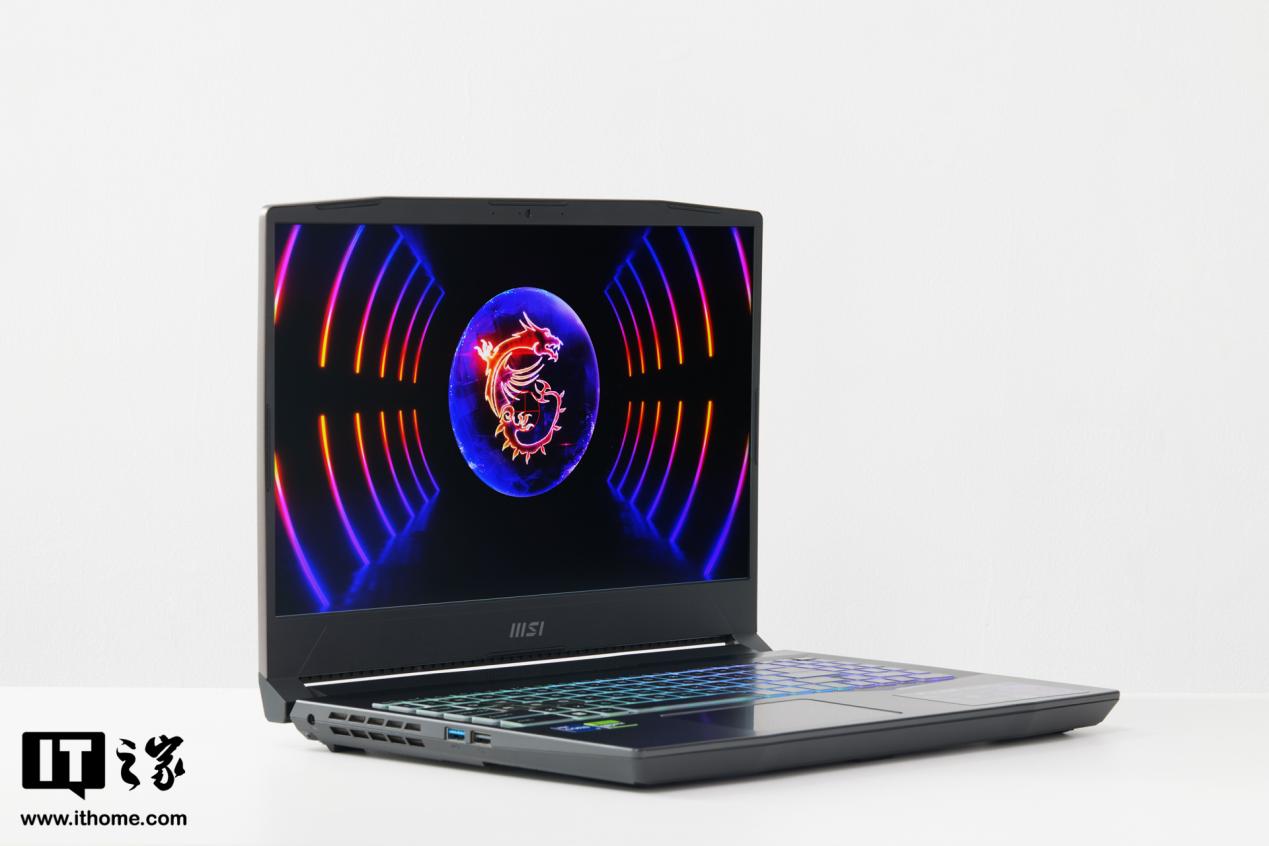
一、内存兼容暗坑多:板载/插槽/锁频一个不注意就翻车
微星15涵盖Thin 15、GF63、Cyborg 15、Modern 15、Prestige 15等多线产品,2026年新推出的B13/B14迭代款内存方案差异极大,新手最容易在这里踩坑:
- Thin 15 B14、GF63 2026款:多数为单条8GB板载+1个SO-DIMM空槽,看似能扩,实则只支持到双通道非对称模式,核显性能损失明显。以UHD Graphics为例,双通道比单通道帧率提升明显,而非对称双通道仅能恢复一部分性能,玩游戏帧率波动会特别明显。
- Modern 15 B14、Prestige 15 2026款:内存全部板载,后盖拧开也找不到插槽,贸然买条子回去只能退货。这类机型在二手市场流通量大,卖家往往不会主动告知“焊死”事实,买家回去拆机才发现是板上颗粒,退货还要承担运费。
- 部分Creator 15早期批、Cyborg 15 A12后续批次:焊16GB+空一槽,但BIOS锁频,插高频颗粒会降频运行,白花钱。原因是早期微星15主板的内存控制器只通过JEDEC标准认证,XMP/EXPO频率需手动开启,很多新手不会设置,只能跑在低频。
- 2026年新增坑点:大容量内存兼容问题,很多双槽款对单条容量有上限,插两条大容量内存可能只认一部分容量,浪费钱;部分新款支持EXPO频率的内存,需要在BIOS里手动开启,不开的话会降到默认频率运行。
内存参数匹配这事儿,说白了就是频率、容量、时序的硬约束,物理规格对不上就是白花钱。不同代际的DDR内存物理接口完全不同,针脚数不同且缺口位置存在偏移,强行插入可能导致金手指或插槽损坏——具体可以看看什么值得买上这篇内存避坑详解,里面把频率、容量、时序的硬约束讲得很透。
下单前务必用AIDA64或HWiNFO读SPD表,确认颗粒是板载还是插槽,以及最高支持频率。进阶用户还可以跑一下CPU-Z的SPD选项卡,查看每个Bank的制造商、容量与时序,避免被商家用“板载8G+空槽”忽悠成“双槽16G可扩”。这三个工具都是免费的,下载后打开内存选项卡,几秒钟就能看到结果。
二、M.2固态槽位水很深:PCIe5.0、4T固态不是你想加就能加
2026年固态价格持续跳水,PCIe5.0、4T大容量固态的性价比越来越高,但微星15的M.2槽位限制很多,加装前不确认很容易翻车:
- 2026年全系微星15的M.2槽均仅支持PCIe4.0速率,插入PCIe5.0固态会降速到PCIe4.0水平,无性能提升,纯纯浪费钱。很多新手不知道这个规则,买了PCIe5.0的固态回去发现速度还不如老的PCIe4.0。
- 槽位规格不统一:Thin 15、GF63 2026款的副槽为2242短规格,很多人买2280标准长度的固态装不上,需要额外买转接卡,反而增加故障率。
- 双槽共用通道问题:部分款型的第二个M.2槽与WiFi模块共用PCIe通道,加装固态后会出现WiFi掉速、蓝牙断连的问题,需要调整BIOS里的通道分配,新手操作容易出错。
- 大容量固态兼容问题:Thin 15、GF63等型号对M.2固态容量有上限,插入大容量固态可能出现不识别、掉盘的问题,需要升级到最新BIOS才能正常使用,升级前必须备份数据,否则容易丢失文件。

关于BIOS更新:截至2026年8月,微星已针对部分型号发布了大容量固态兼容性修复BIOS,具体版本号以官网查询为准。需要提醒的是,BIOS更新本身也有风险——2026年5月,微星多款AM5主板在更新至基于AGESA 1.2.8.0的BIOS后,反而导致Ryzen 7 9700X待机温度飙升10℃以上,并伴随系统频繁崩溃,什么值得买上的这篇BIOS更新陷阱分析讲得很清楚。虽然这是台式机主板的案例,但足以说明盲目追新BIOS同样可能翻车。更新方法很简单:去微星官网下载对应型号的BIOS文件,放到U盘根目录,开机按Del进BIOS,用M-Flash功能选择U盘里的文件即可。
三、保修政策要看清:拆机前先确认你的机型怎么保
关于保修,很多老用户存在认知误区,这里说几个实际情况:
- 微星这两年的新机型正在悄悄改变保修惯例。据什么值得买上的官方确认信息,2026年的神影16系列、Raider系列等主流游戏本,不仅预留了便捷的升级舱门设计,还支持官方渠道的配件加装服务——升级和保修这两件事,在微星新机型上可以兼得。
- 但不同型号、不同批次之间政策有差异,部分老款或特定渠道机型可能仍有防拆贴纸或拆机检测机制,送保时可能被判定为人为损坏。
- 不少第三方加装网点会用杂牌配件,出问题后官方会以“使用非认证配件”为由拒绝保修,最后只能自己承担维修费用。
如果你的笔电还在保修期内,建议优先选择微星官方授权网点进行加装,虽然贵几十块,但能保留保修,避免后续出问题花更多钱。过保的老机型没有这些顾虑,可以放心自己动手。
四、散热与性能释放坑:扩容后反而降频卡顿
不少用户加装完内存固态后发现,玩游戏、跑渲染的时候反而卡顿了,这大概率是扩容后散热出了问题:
- 2026年新款微星15搭载了智能功耗调节系统,加装高功耗的PCIe4.0固态后,系统会默认分配更多功耗给固态,导致CPU/GPU的功耗被压缩,高负载下性能有明显下降。
- 部分用户加装的是杂牌固态,发热量比原厂固态高不少,会导致机身内部温度升高,触发thermal throttling(热节流,即降频),性能持续下降。
- 扩容后没有更新BIOS的话,系统不会识别新硬件,会出现卡顿、掉盘、蓝屏等问题。
扩容后建议更新到最新BIOS,进入MSI Center控制中心调整功耗分配,优先保证CPU/GPU的性能释放,同时选择原厂或者一线品牌的固态,发热量更低,稳定性更好。老实讲,这一步很多人忽略了,结果扩容后体验反而变差,真的冤。散热匹配和功耗分配这些细节,恰恰是新手最容易忽视的——这跟装机踩坑的逻辑一模一样,硬件兼容性、散热匹配等环节稍不注意就会翻车,这篇新手装机避坑实测里提到的几个误区,跟扩容后翻车的情况非常像,值得对照着看。
五、配件选型坑:盲目追求高配反而浪费钱
很多新手扩容时觉得“买贵的肯定没错”,结果反而花了冤枉钱:
- 内存方面:不要盲目追求高频,比如主板最高支持DDR5-5600,买DDR5-6400的内存只会浪费钱,实际运行还是降到5600;也不要买超过官方支持容量的内存,比如最高支持32GB买64GB,只会认32GB,浪费钱。
- 固态方面:不要盲目买PCIe5.0固态,微星15不支持,纯纯浪费;也不要买杂牌固态,容易出现掉盘、数据丢失的问题,优先选三星、西部数据、铠侠、Solidigm等一线品牌,稳定性有保障。
- 2026年新增提示:目前4T PCIe4.0固态的价格已经大幅下探,性价比很高,但只有部分型号原生支持,其他型号需要先确认BIOS是否支持,再购买,避免买了用不了。
另外提醒一句:微星整机(包括笔记本)的“高配低能”陷阱在2026年依然存在——一台标着“i7+RTX5070”的机器,实际用的可能是低功耗U配杂牌主板,电源连80Plus认证都没有。扩容前先搞清楚自己的机器是不是“纸面高配”,别在低功耗平台上砸钱升级,这篇微星整机避坑分析讲的就是这个事儿。
2026年微星15系列扩容兼容性速查表
| 微星15系列型号(2023-2026款) |
内存支持情况 |
M.2固态支持情况 |
| Thin 15 B13/B14(2026款) |
板载8GB DDR5 + 1个SO-DIMM槽,最高支持总容量32GB,支持XMP |
主槽PCIe4.0 x4(2280),副槽PCIe3.0 x4(2242),最高支持2T,4T需刷BIOS |
| Cyborg 15 2026款 |
双SO-DIMM槽,最高支持64GB DDR5,支持XMP/EXPO |
双槽均为PCIe4.0 x4(2280),最高支持4T,支持PCIe5.0固态但会降速到4.0 |
| Modern 15 B13/B14 |
全板载内存,16/32GB DDR5,不可扩容 |
单M.2槽PCIe4.0 x4(2280),最高支持2T |
| Prestige 15 2026款 |
全板载内存,32/64GB DDR5,不可扩容 |
双M.2槽PCIe4.0 x4(2280),最高支持4T |
| GF63 2026款 |
板载8GB DDR5 + 1个SO-DIMM槽,最高支持32GB |
主槽PCIe4.0 x4(2280),副槽PCIe3.0 x4(2242),最高支持2T |
*注:以上参数以微星官网最新规格为准,不同批次可能存在差异,购买前务必用检测工具确认。*
扩容避坑实操指南
- 先查exact型号:开机进入系统设置,查看完整的机型编号(比如Thin 15 B13UG-001CN),不要只看“微星15”就盲目买配件,不同后缀的型号配置差异极大。
- 优先选官方认证配件:微星官方推出的扩容配件虽然比第三方贵一些,但完全兼容,不会出现不识别、降频、掉盘的问题,还能保留官方保修,适合保修期内的用户。
- 新手不要贸然拆机:2026年款的微星15很多采用了防拆卡扣设计,拆机需要专用工具,操作不当容易弄坏卡扣、排线甚至主板,建议新手找官方授权网点或者靠谱的第三方师傅加装,不要自己瞎拆。
- 扩容后必更BIOS:加装大容量固态或高频内存后,务必去微星官网下载最新BIOS并更新,否则可能出现不识别、掉盘、蓝屏等问题。但更新前记得先看看社区反馈,确认新BIOS没有已知问题再动手。
- 用检测工具确认硬件:装完系统后,用HWiNFO64或CPU-Z查看内存是否运行在标称频率、固态是否被正确识别为PCIe4.0模式,确保一切正常再开始高强度使用。
不同需求的扩容购买建议
日常办公/学习用户(预算敏感型)
如果你的微星15是8GB板载+空槽的型号(如Thin 15、GF63),建议加一条同规格8GB DDR5组成对称双通道,成本不高,日常办公、网页多开、轻度剪辑的体验提升非常明显。固态方面,加一块512GB或1TB的PCIe4.0固态做系统盘+软件盘就够了,预算可控。这套组合是性价比天花板,适合学生党和预算有限的用户。
游戏/创作用户(性能优先型)
建议直接上16GB对称双通道(两条16GB或板载8GB+16GB非对称但尽量同频),预算适中;固态直接上1TB或2TB PCIe4.0。如果你的型号支持(如Cyborg 15、Prestige 15),可以考虑一步到位上4TB,目前价格已经大幅下探,但务必先确认BIOS支持。这套组合适合玩3A大作、跑渲染和视频剪辑的用户,扩容后游戏加载速度和素材读写效率的提升是肉眼可见的。
老机型升级(2023-2026款)
老款微星15(如GF63 2026款)没有防拆易碎贴和BIOS拆机日志,可以放心自己动手。但老款的内存频率支持可能更低(DDR4-3200或DDR5-4800),买内存前先确认规格,别买高频条子浪费钱。固态方面,老款大多支持PCIe3.0或PCIe4.0,买PCIe4.0固态也能向下兼容,但速度会被限制在PCIe3.0水平,预算有限的用户直接买PCIe3.0固态更划算。
常见问题FAQ
Q1:我的微星15是2026年买的,拆机加装会影响保修吗?
A:微星这两年的新机型(如神影16系列、Raider系列等)预留了便捷的升级舱门设计,支持官方渠道的配件加装服务,升级和保修可以兼得,官方确认信息在这里。但不同型号、不同批次之间政策有差异,建议拆机前先联系微星客服确认你的具体型号是否在支持范围内。
Q2:微星15可以自己加内存吗?需要什么工具?
A:如果是双SO-DIMM槽的型号(如Cyborg 15),可以自己加,需要一把十字螺丝刀和一个塑料撬棒。但如果是板载内存的型号(如Modern 15、Prestige 15),焊死的,无法加装,别拆了。
Q3:加装固态后WiFi掉速怎么办?
A:这是双槽共用PCIe通道导致的。进BIOS找到“PCIe Lane Configuration”或类似选项,把第二个M.2槽的通道从“Auto”改为“x2”或“x1”,给WiFi模块让出带宽。不同型号的BIOS选项名称略有差异,建议先查官方手册。
Q4:4T固态到底能不能用?
A:Cyborg 15 2026款和Prestige 15 2026款原生支持4T,其他型号需要先升级到最新BIOS才能识别。建议买之前先去微星官网查一下你的具体型号是否在支持列表里。
Q5:扩容后性能反而下降,怎么回事?
A:大概率是散热问题或功耗分配问题。先检查固态是否杂牌、发热量是否过大,然后在MSI Center里调整功耗分配,优先保证CPU/GPU。如果还不行,考虑加装散热垫或更换硅脂。
写在最后
说真的,微星15系列的扩容并不复杂,关键是要搞清楚自己的具体型号支持什么、不支持什么。2026年的新坑点(保修政策差异、大容量兼容问题)让扩容的“试错成本”变高了,但只要按照上面的避坑指南来操作,提前用检测工具确认硬件规格、选对配件、更新好BIOS,扩容后的体验提升还是很明显的——尤其是内存从8GB升到16GB或32GB、固态从512GB升到2TB之后,日常使用和游戏加载速度的改善是肉眼可见的“真香”。
如果你还在犹豫要不要扩容,建议先花几分钟用AIDA64或HWiNFO查一下自己的配置,确认型号和槽位情况,再决定买什么配件。别急着下单,看清楚再动手,省下的都是真金白银。
来源华强北商行 · 数码科技资讯



 发表于
发表于