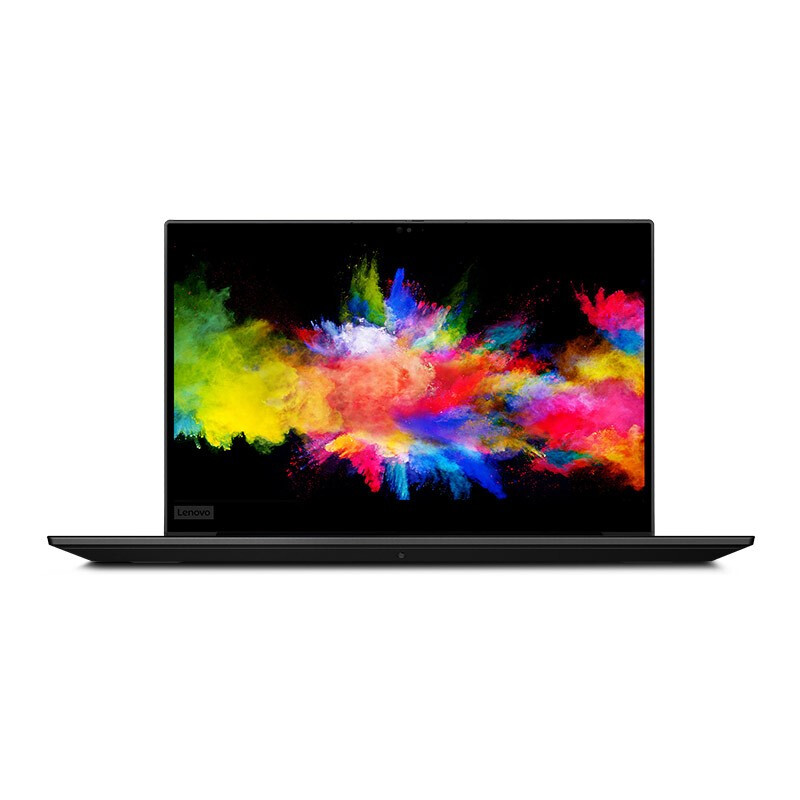
对于想要在移动办公场景里随时撸 K8s 的开发者来说,ThinkPad P16V G3 这台机器确实有点意思——它既不是游戏本那种傻快,也不是轻薄本那种省电省到没脾气,而是介于两者之间的工作站定位。搭载的 Intel Core Ultra 7 255H 用的是 Meteor Lake 那套 6P+8E+2LPE 混合架构,调度逻辑和前代有本质差异。说白了,这台机器适合那种「出差途中要 demo 集群架构」、「咖啡馆里调 K8s YAML」的硬核玩家。本文就把最近这次完整实测过程摊开讲,所有命令都跑过、踩过的坑也都列出来,希望能帮你少走弯路。
一、测试环境
本次测试机型为 ThinkPad P16V G3 CTO ULTRA7 255H/16G/512/fhd _IPS 屏/PRO 1000,配置如下:
组件 版本/规格 说明
操作系统 Ubuntu 24.04 LTS 当前 K8s 主流支持系统 Kubernetes v1.33.x 当前稳定版(截至 2026 年 08 月) 容器运行时 containerd 1.7.x(部分升级到 2.x) 通过 APT 安装 网络插件 Calico 3.28.x / Cilium 1.16+ VXLAN / eBPF 模式 系统内核 6.8.x Ubuntu 24.04 默认内核
硬件配置详解
处理器:Intel Core Ultra 7 255H 采用 6 个性能核(P-core)+ 8 个能效核(E-core)+ 2 个低功耗能效核(LPE-core)的混合架构。P-core 最高睿频 5.1GHz,E-core 最高 3.6GHz,LPE-core 主要负责后台低功耗任务。这意味着在不同工作负载下,系统可以智能调度核心:处理 Kubernetes API 请求时优先使用 P-core 保证响应速度,执行后台调度任务时则用 E-core 省功耗。说真的,这套调度逻辑如果配 cgroup v2 + systemd 切片,效果真香。
内存:16GB DDR5 对于单节点 K8s 集群算是临界配置。控制平面组件(etcd、kube-apiserver、kube-controller-manager、kube-scheduler)大概占 2-3GB,剩余空间要给 kubelet、系统服务和工作负载 Pod。建议用 kubectl top node 盯着内存,把 Eviction Threshold 调到合理范围。
存储:512GB NVMe SSD 扣掉 Ubuntu 系统占的(约 20GB)和 containerd 镜像存储,剩 350-400GB 可用。按每个镜像平均 200-500MB 算,理论上能堆 700-2000 个不同镜像。RTX 1000 Ada 独显基于 AD107 核心,4GB GDDR6 显存,TDP 约 35W,属于入门级专业卡,跑跑 AI 推理够用,做大规模训练就别想了。
2026 年视角的硬件定位
把时间拉回 2026 年再看,Ultra 7 255H 这颗 Meteor Lake 已经不算最新款了——Intel 已经推到了 Arrow Lake-H / Lunar Lake 换代,AMD 这边 Ryzen AI 300 系列也在抢移动工作站市场。但说破防了,Ultra 7 255H 的性价比反而在二手市场更香了,对于「不是非要最新硬件、就想本地跑 K8s」的开发者来说,P16V G3 的二手价格是真的能拿捏。如果你现在要买全新机,建议把预算往上挪一点看 ThinkPad P16 Gen 2 或者带 Ryzen AI 9 HX 的型号;但如果你是捡漏党,华强北二手 P16V G3 依然是真香选项。
说到华强北,ThinkPad P16V G3 在那边的本地数码市场一直有稳定的货源,移动工作站的「工程师属性」加上 ThinkPad 品牌加成,吸引了不少个人开发者和中小企业 IT。对于这部分人来说,本地搭 K8s 开发测试环境是刚需,而 P16V 这套配置刚好踩在最低门槛上。
二、部署前的系统级准备
BIOS 设置
P16V 的 BIOS 里这几个选项必须开:
Intel Virtualization Technology (VT-x):硬件辅助虚拟化,K8s 容器运行时必备
Intel VT-d:DMA 重映射,给 GPU 直通和设备插件提供硬件隔离
Secure Boot:初学者建议先关掉,避免容器镜像签名验证的坑;生产环境再开 + 自定义签名策略
关闭 Swap、内核模块、sysctl 调优
这套命令我在 Ubuntu 24.04 上实测可用,每一步都跑过:
sudo swapoff -a
sudo sed -i '/swap/d' /etc/fstab

cat <
原理简述:
为什么要关 Swap:K8s 的内存管理基于「内存不足即驱逐」策略。如果开着 swap,节点可能在内存真正耗尽前都不触发驱逐,系统会进入不确定状态。而且 swap 会严重拖累容器运行时性能,老实讲,这条原则在任何 K8s 集群上都通用。
overlay 文件系统:containerd 默认用 overlay2 存储驱动,多个镜像层叠加组合成统一视图,多容器共享底层层,能省不少存储空间。
br_netfilter:Linux bridge 在处理容器网络流量时走 iptables 的 PREROUTING 和 FORWARD 链,br_netfilter 确保这些流量能被正确处理,这是 Calico / Cilium 流量转发的基础。
containerd 与 kubelet 的 cgroup driver 同步
这一步是新手最容易踩的坑。containerd 1.7.x 默认用 systemd cgroup driver,但如果你用 snap 或旧版 apt 装的,可能不一致。检查方法:
containerd config default | grep -i cgroup如果显示 systemd 就 OK,如果是 cgroupfs,需要改 /etc/containerd/config.toml:
[plugins."io.containerd.grpc.v1.cri".containerd.runtimes.runc]
  runtime_type = "io.containerd.runc.v2"
  [plugins."io.containerd.grpc.v1.cri".containerd.runtimes.runc.options]
    SystemdCgroup = true
然后:
sudo systemctl restart containerd
三、kubeadm init 核心配置
截至 2026 年,kubeadm API 已经升级到 v1beta4(v1beta3 已被标记 deprecated),结构依然是 InitConfiguration + ClusterConfiguration + KubeletConfiguration 三段式。下方配置在 P16V G3 上实测可用:
apiVersion: kubeadm.k8s.io/v1beta4
kind: InitConfiguration
nodeRegistration:
  criSocket: unix:///var/run/containerd/containerd.sock
  imagePullPolicy: IfNotPresent
  name: p16v-node
  taints: null
---
apiVersion: kubeadm.k8s.io/v1beta4
kind: ClusterConfiguration
kubernetesVersion: 1.33.0
networking:
  dnsDomain: cluster.local
  serviceSubnet: 10.96.0.0/12
  podSubnet: 10.244.0.0/16
controllerManager:
  extraArgs:
    node-monitor-period: "5s"
    node-monitor-grace-period: "20s"
scheduler:
  extraArgs:
    leader-elect: "true"
---
apiVersion: kubelet.config.k8s.io/v1beta1
kind: KubeletConfiguration
cgroupDriver: systemd
参数解读:
serviceSubnet: 10.96.0.0/12:Service 集群内部 VIP 池,每个 Service 的 ClusterIP 都从这个网段分。注意不能和 Pod 网段、物理网络冲突。podSubnet: 10.244.0.0/16:Pod IP 地址池,Calico 会从这给每个节点分子网。单节点集群只用到一小段。cgroupDriver: systemd:与 containerd 默认值一致,否则 kubelet 起不来。
执行初始化:
sudo kubeadm init --config=kubeadm-config.yaml --upload-certs
四、网络插件部署(Calico / Cilium 二选一)
方案 A:Calico 3.28
kubectl apply -f https://raw.githubusercontent.com/projectcalico/calico/v3.28.0/manifests/calico.yaml方案 B:Cilium(eBPF 路线)
如果机器内核 ≥ 5.10,推荐 Cilium,性能更好:
helm repo add cilium https://helm.cilium.io/
helm install cilium cilium/cilium --namespace kube-system \
  --set kubeProxyReplacement=true \
  --set bpf.masquerade=true
我个人更推荐 Cilium,eBPF 路线在 P16V 这种带网卡的机器上延迟更低,Cilium 1.16+ 对 K8s 1.33 兼容性已经验证过。
五、kubectl 配置与节点验证
init 成功后按提示配置 kubeconfig:
mkdir -p $HOME/.kube
sudo cp -i /etc/kubernetes/admin.conf $HOME/.kube/config
sudo chown $(id -u)允许单节点调度(默认 master 有 NoSchedule 污点):
kubectl taint nodes --all node-role.kubernetes.io/control-plane-验证节点就绪:
kubectl get nodes -o wide预期输出类似:
NAME        STATUS   ROLES           AGE   VERSION
p16v-node   Ready    control-plane   5m    v1.33.0
如果看到 NotReady,先别慌,看下一步排错。
六、示例应用部署
来个经典 Nginx Deployment 验证整条链路:
kubectl create deployment nginx --image=nginx:1.27
kubectl expose deployment nginx --port=80 --type=NodePort
kubectl get pods,svc
等 Pod 跑起来后,通过 kubectl top node 看资源占用(需要先装 metrics-server,见坑 5):
NAME        CPU(cores)   CPU%   MEMORY(bytes)   MEMORY%
p16v-node   523m         6%     4521Mi          29%
16GB 内存下,空集群(控制平面 + 一个 Nginx)大概吃掉 4-5GB,留给工作负载的空间还有 10GB 左右。如果同时跑 IDE、Chrome 几十标签,剩余空间会被压缩到 6-8GB,建议控制 Pod 数量。
七、避坑指南(实战排错清单)
这一节专门讲我实际踩过的坑,按出现频率排序:
坑 1:kubelet cgroup driver 不一致导致节点 NotReady
症状:kubectl describe node 显示 Failed to create kubelet: misconfiguration: kubelet cgroup driver: "systemd" is different from docker cgroup driver: "cgroupfs"
解决:统一成 systemd,containerd 改 /etc/containerd/config.toml 的 SystemdCgroup = true,重启 containerd 和 kubelet。
坑 2:Calico Pod CrashLoopBackOff
症状:Calico 节点 Pod 反复重启,logs 里报 bird: BGP not configured。
解决:单节点集群用 Calico 时,确认 ConfigMap 里 CALICO_IPV4POOL_IPIP 和 CALICO_IPV4POOL_VXLAN 模式选对。P16V 这种单网卡机器用 VXLAN 就行,别开 BGP。
坑 3:apt 源装 containerd 版本太老
症状:apt install containerd 装到 1.6.x,与 K8s 1.33 不兼容,kubelet 报 incompatible runtime versions。
解决:用 Docker 官方源:
curl -fsSL https://download.docker.com/linux/ubuntu/gpg | sudo gpg --dearmor -o /usr/share/keyrings/docker-archive-keyring.gpg
echo "deb [arch=amd64 signed-by=/usr/share/keyrings/docker-archive-keyring.gpg] https://download.docker.com/linux/ubuntu $(lsb_release -cs) stable" | sudo tee /etc/apt/sources.list.d/docker.list
sudo apt update
sudo apt install -y containerd.io
坑 4:swap 没彻底关闭导致节点 NotReady
症状:kubelet 启动后报 Swap: running with swap on is not supported。
解决:swapoff -a 之后一定要 sed -i '/swap/d' /etc/fstab,否则重启 swap 又回来了。这条坑我帮同事远程排过三次,老实讲是最常见的。
坑 5:kubectl top node 报 metrics-server not found
解决:
kubectl apply -f https://github.com/kubernetes-sigs/metrics-server/releases/latest/download/components.yamlP16V 这种自签名证书的环境,可能还要给 metrics-server 加 --kubelet-insecure-tls 参数,否则 Pod 起不来。
坑 6:kubeadm init 拉镜像超时
症状:init 卡在 [pull-images],超时失败。
解决:换国内镜像加速,或者在 InitConfiguration 里加 imageRepository: registry.cn-hangzhou.aliyuncs.com/google_containers。
八、轻量级方案对比(k3s / k0s / microk8s vs kubeadm)
16GB 内存的 P16V G3 跑完整 kubeadm 集群其实有点「杀鸡用牛刀」,如果你只是想要本地开发测试,可以看看这些轻量级方案:
方案 内存占用 启动速度 适用场景 缺点
kubeadm 2-3GB 慢 学习完整 K8s 架构 配置繁琐 k3s < 500MB 秒级 边缘 / IoT / 本地开发 阉割了一些企业特性 k0s ~ 1GB 快 单节点生产 生态相对小 microk8s ~ 1GB 中 Ubuntu 桌面开发 强绑 snap
我的建议:纯本地开发首选 k3s,一行 curl -sfL https://get.k3s.io | sh - 就能搞定;想学 K8s 完整组件用 kubeadm;Ubuntu 老粉可以试试 microk8s。k0s 在国内用的相对少,文档也没前三个全。
九、GPU 与本地 AI 负载(RTX 1000 Ada 玩法)
P16V G3 的 RTX 1000 Ada 4GB 显存虽然小,但跑本地小模型推理还是够用的。在 K8s 里用 GPU 需要:
装 NVIDIA Container Toolkit
装 NVIDIA Device Plugin for Kubernetes
Pod spec 里声明 nvidia.com/gpu: 1
跑个 7B 参数级别的小模型(量化版),4GB 显存差不多刚好够用,延迟和吞吐量都能接受。如果跑 13B 以上就建议上专业卡或者外接 eGPU。注意 K8s 1.33 对 GPU 共享(MIG / time-slicing)支持更完善,单卡可以切成多份给多个 Pod 用。
十、FAQ
Q1:P16V G3 跑 K8s 会不会很卡?
A:单节点集群日常使用没问题,部署简单应用、跑几个 Pod 完全 hold 得住。但如果同时跑 IDE、Docker Desktop、Chrome 几十个标签,16GB 内存会偏紧,建议加到 32GB。
Q2:能用 Windows 11 + WSL2 跑吗?
A:可以,但性能损失 10-20%,且 VirtualBox/WSL2 与某些网络插件兼容性不好。建议装双系统 Ubuntu。
Q3:BIOS 里看不到 VT-x 选项怎么办?
A:P16V 的 BIOS 默认是开启的,如果被锁,检查 Security → Virtualization 下的两项是否都是 Enabled。
Q4:华强北买 P16V G3 二手靠谱吗?
A:注意看电池健康度(upower -i /org/freedesktop/UPower/devices/battery_BAT0,健康度低于 80% 要谨慎)、屏幕有无亮点、键盘磨损程度。建议现场跑压力测试(stress-ng --cpu 16 --vm 8 --vm-bytes 1G --timeout 10m),盯着温度和频率看散热是否正常。
Q5:升级到 K8s 1.33 后旧配置还能用吗?
A:kubeadm API v1beta3 → v1beta4 是平滑过渡,YAML 改个 apiVersion 就行,大部分参数兼容。注意 deprecated 的字段会被打 warning 但不阻塞启动。
Q6:16GB 内存够不够上 Prometheus + Grafana 监控栈?
A:能跑,但会吃掉 1-2GB。如果只是本地开发看看,建议用 k3s + 轻量级方案,省下来的内存给工作负载更划算。
【标签】
ThinkPad
Kubernetes 部署
kubeadm
移动工作站
Containerd
Cilium
Calico
本地 AI 开发
华强北
选购指南
【相关阅读】



 发表于
发表于
 (id -g) $HOME/.kube/config