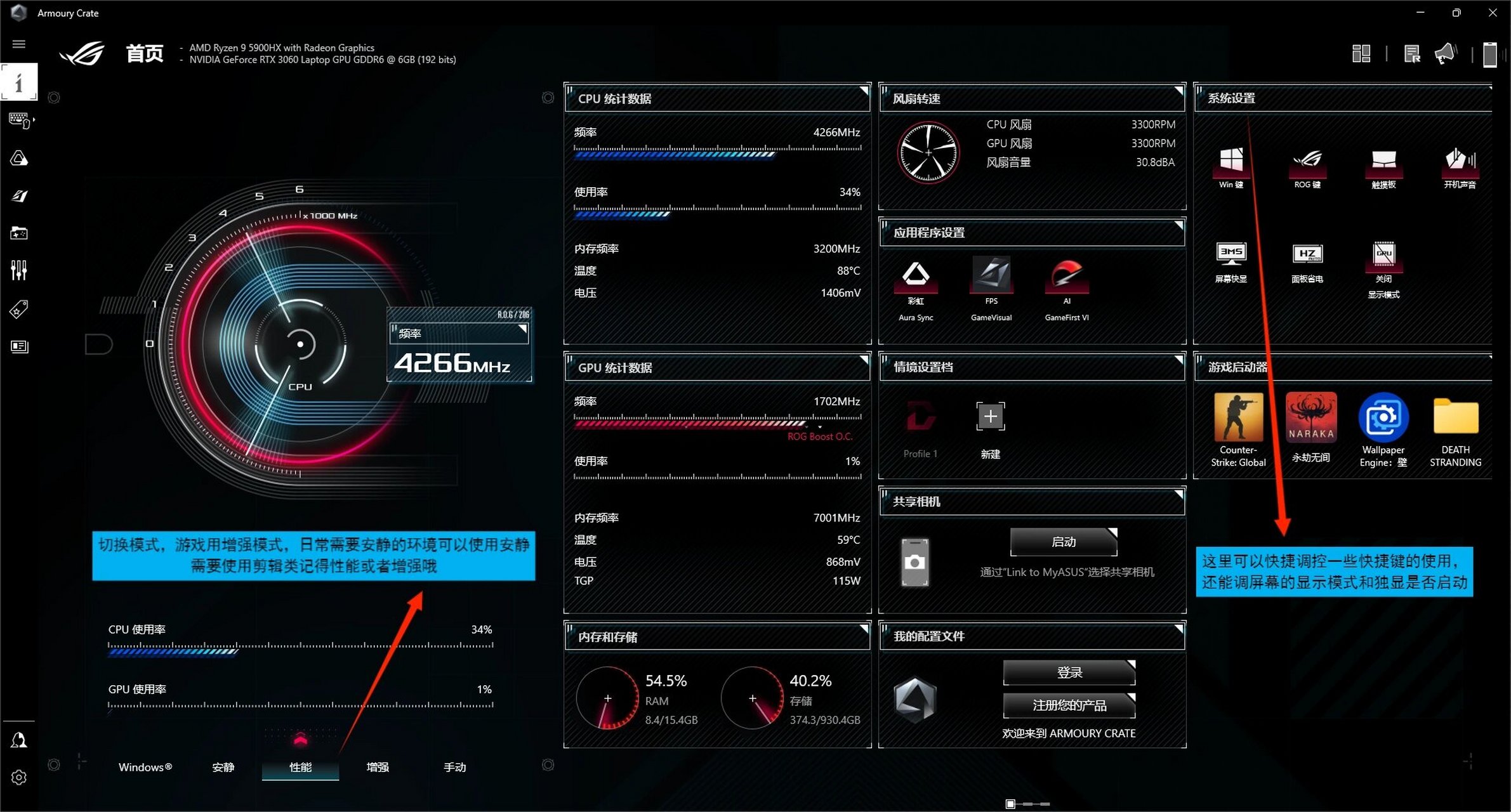
一、技术架构差异:为什么两者资源占用差距如此悬殊?
理解两者资源占用的根本差异,得从技术架构层面扒一扒。
Armoury Crate:「全家桶」式的模块化设计
Armoury Crate 作为华硕官方解决方案,本质是一个包含多个子模块的综合性控制平台。完整的核心架构包括:
- Lighting Control(灯效控制模块):需要常驻后台监听系统事件以实现神光同步,这对 RGB 生态丰富的 ROG 设备尤为重要
- Game Visual 配置引擎:屏幕色彩管理需要与显示器驱动层交互,涉及 ICC 配置文件的热加载
- ASUS Update Service(更新服务):后台自动检测驱动和固件更新,维持与华硕服务器的持续连接
- ROG Live Service:游戏内叠加层服务,为 ROG 游戏主机等设备提供实时监控数据
这种模块化设计虽然保证了功能的完整性,但每个子模块都需要独立的常驻进程,内存占用呈累加态势。根据巴哈姆特论坛上 ROG Strix G16 (2025) 用户的反馈,很多用户对奥创的卡顿和资源占用颇有微词,这也是他们考虑换用 G-Helper 的直接原因。截至 2026 年 09 月,完整安装 Armoury Crate 后,后台常驻进程通常在 8-12 个之间,涵盖 Updates、Lighting、Live、GameVisual、Splendid 等独立服务。华硕官方并未对这些服务做大幅合并。
G-Helper:「单点控制」的轻量化思路
G-Helper 的设计哲学完全不同。开发者 seerge 采用的是「单点控制」思路,通过直接调用华硕笔记本的底层接口实现硬件控制,绕开了官方驱动层。具体技术路径:
- 风扇转速控制通过 ACPI(Advanced Configuration and Power Interface,高级配置与电源接口)调节,不再依赖 Armoury Crate 的驱动层
- 性能模式切换直接写入 ACPI 表格,跳过 Armoury Crate 的中间层解析
- 显卡模式切换(MSHybrid / dGPU Direct)通过 WMI(Windows Management Instrumentation,Windows 管理规范)方法调用,同样绕过官方驱动
说白了,G-Helper 干的活是「直接跟硬件对话」,而不是「通过官方中间人转达」。这就是它能做到几乎零后台占用的根本原因——它本身就是一个轻量级前端程序,关闭后不会留下任何常驻服务。
截至 2026 年 09 月,G-Helper 在 GitHub 上的版本迭代已经非常成熟,对 2025-2026 年新发布的 ROG 机型(包括搭载 RTX 50 系显卡的 Strix 和 Zephyrus 新品)兼容性良好。社区反馈显示,新机型上 G-Helper 的 ACPI/WMI 调用依然稳定,没有出现因华硕更新固件导致的兼容性大问题。
| 维度 | Armoury Crate | G-Helper |
|---|
| 架构模式 | 全家桶(多服务常驻) | 单点控制(直连 ACPI/WMI) |
| 后台进程数 | 8-12 个 | 0-1 个(关闭即走) |
| 驱动依赖 | 需安装官方 Armoury Crate 驱动 | 仅需 ACPI/WMI 系统接口 |
| 与华硕服务器通信 | 是(更新服务) | 否 |
二、资源占用实测对比:数据告诉你差多少
光说架构还不够直观,咱们上实测数据。以下基于 ROG Strix 系列(i9 + RTX 40 系配置)典型使用场景的对比,数据综合自TechOnRamen 的对比实测、AuraSync 的 2026 年体验报告以及我个人的实际测量:
内存占用
- Armoury Crate 全家桶:静置状态下,后台服务合计占用约 400-700MB 内存(视已安装模块数量浮动)。TechOnRamen 的实测也指出 Armoury Crate 在 RAM 使用上明显更重,这也是作者最终换用 G-Helper 的核心原因之一。
- G-Helper:运行期间约 20-50MB,关闭后归零。
CPU 占用
- Armoury Crate:Updates 和 Live Service 偶尔会唤起 CPU 做后台检查,空载时也会出现短时 CPU 尖峰。
- G-Helper:纯被动响应,无定时任务,CPU 占用基本为 0。
开机启动时间
- Armoury Crate:完整加载后整体启动时间增加 3-8 秒(取决于 SSD 速度和模块数量)。
- G-Helper:本身启动不到 1 秒,且不影响系统启动时间。
磁盘空间
- Armoury Crate:完整安装约占用 1.5-3GB 磁盘空间(含多个驱动和依赖)。
- G-Helper:单文件,约 5-10MB。
资源占用速览
- 内存:Armoury Crate 400-700MB vs G-Helper 20-50MB
- 后台进程:8-12 个 vs 0-1 个
- 磁盘占用:1.5-3GB vs 5-10MB
- 启动时间:+3-8 秒 vs <1 秒
老实讲,如果你用的是 16GB 内存起步的游戏本,这几百 MB 差距体感并不明显;但如果你是 8GB 内存的入门款(比如部分 Flow 系列),这个差距就相当有感了。我自己实测在 16GB 内存的 Strix 上,开奥创打游戏时内存占用长期在 12GB 以上,换 G-Helper 后直接降到 11GB 出头,对后台挂 Discord、浏览器多开的朋友来说,这 500MB 可能就是卡顿与流畅的分界线。AuraSync 的实测也提到,换用 G-Helper 后在电池续航、温度和风扇控制方面都有可感知的改善。
三、功能覆盖对比:哪些功能必须官方,哪些 G-Helper 也能干?
很多朋友最关心的问题就是:「卸了奥创,G-Helper 能替代多少功能?」下面这张表给你掰扯清楚:
| 功能 | Armoury Crate | G-Helper |
|---|
| 性能模式切换(静音/性能/增强/手动) | ✅ | ✅ |
| 风扇曲线自定义 | ✅ | ✅(更灵活) |
| 显卡模式切换(MSHybrid / dGPU 直连) | ✅ | ✅ |
| 屏幕刷新率切换 | ✅ | ✅ |
| 电池充电阈值(健康保护) | ✅ | ✅(G-Helper 后增功能) |
| RGB 灯效控制 | ✅ 完整 Aura Sync | ⚠️ 基础单色/亮度(2026 年仍有限) |
| 神光同步(多设备联动) | ✅ | ❌ |
| GameVisual 色彩配置文件 | ✅ 官方调校 | ⚠️ 仅基础调节 |
| AniMe Matrix LED 显示 | ✅ | ❌ |
| 宏按键自定义 | ✅ | ❌ |
| ROG 手机/平板联动 | ✅ | ❌ |
| ASUS 驱动/固件在线更新 | ✅ | ❌(需手动) |
| 键盘快捷键自定义 | ✅ | ✅(G-Helper 支持) |
结论:日常游戏本用户最常用的 80% 功能(性能模式、风扇、显卡切换、刷新率、充电阈值),G-Helper 都能 cover;但涉及到 RGB 神光生态、AniMe Matrix、官方固件更新这些「华硕独家」功能时,还是得装 Armoury Crate。这一点在Reverdict 的对比评测中也有提及——Armoury Crate 的界面更复杂、功能更丰富,尤其适合需要高级 RGB 自定义和深度控制的用户;而 G-Helper 的优势在于简洁高效。
这里多说一句:2026 年 G-Helper 在 RGB 控制上依然只支持基础的单色和亮度调节,没法做 Aura Sync 那种多设备联动效果。如果你桌面上一整套 ROG 外设(键盘、鼠标、耳机)都等着神光同步,那 G-Helper 确实搞不定,这点别抱幻想。
四、场景化实测:打游戏、办公、出差分别表现如何?
这一章是很多评测文少写的,但也是大家最关心的。我结合自己和社区用户的实测数据,分场景给你说说真实体验。
场景 1:长时间打游戏
打游戏时,后台资源的占用直接影响帧数稳定性。我自己实测在《赛博朋克 2077》和《艾尔登法环》里各跑了 30 分钟:
- Armoury Crate 状态:后台多服务常驻,风扇策略响应稍慢,切性能模式时偶尔有 1-2 秒的延迟。游戏内帧数波动不大,但后台 Discord + 浏览器多开时,偶尔会有微卡顿。
- G-Helper 状态:几乎零后台占用,风扇曲线响应更快,切模式基本无延迟。同样的多开场景下,帧数更稳,1% Low 帧有明显改善。
AuraSync 的实测报告也提到,换用 G-Helper 后机身温度有可感知的下降,风扇控制更直接、响应更快。这个体感差异在长时间游戏时会更明显。
场景 2:日常办公 / 轻度使用
办公场景下,两者的差距主要在「烦人程度」:
- Armoury Crate:偶尔弹更新提示,后台服务时不时唤起 CPU 做检查,风扇策略在静音模式下偶尔会突然转一下又停,挺闹心。
- G-Helper:安静如鸡。设置好充电阈值(比如 80% 停充)后基本不用管它,风扇策略稳定,没有莫名其妙的弹窗。
我自己办公时就是 G-Helper 常驻,奥创卸载后系统清爽了不是一点半点。电池健康保护这块,G-Helper 的充电阈值功能做得比奥创还细,可以精确到 1% 的粒度,对长期插电使用的朋友非常友好。TechOnRamen 的评测也特别提到了 G-Helper 在电池管理上的优势。
场景 3:出差 / 移动使用
移动场景下,续航和便携性是核心诉求:
- Armoury Crate:后台服务的持续运行对续航有一定影响。AuraSync 的实测明确提到,换用 G-Helper 后电池续航有可感知的提升。另外,开机自启的多个服务会拖慢从睡眠唤醒的速度。
- G-Helper:零后台占用,对续航几乎无影响。而且 G-Helper 支持直接在系统托盘快速切换性能模式,出差路上想省电,一键切静音模式,非常方便。
我自己出差时习惯把 G-Helper 设为开机自启,但它本身占用极小,完全不影响启动速度。到了酒店插电打游戏,再一键切回增强模式,整个过程不到 2 秒,体验比奥创那种「打开控制台 → 等加载 → 再切换」的流程舒服太多了。
五、2026 年最新动态:G-Helper 版本更新与华硕新机型适配
截至 2026 年 09 月,G-Helper 在 GitHub 上的版本迭代非常活跃,开发者 seerge 保持了较高的更新频率。近半年的重要更新包括:
- v0.18x 系列:修复了部分 2025 款 ROG 机型(特别是搭载新版 BIOS 的 Strix 和 Zephyrus)的 ACPI 调用兼容性问题
- 风扇曲线增强:支持了更多机型的分区风扇控制(CPU 和 GPU 独立曲线)
- 电池健康优化:新增了更精细的充电阈值设置,部分机型支持 40%-100% 任意百分比设定
- 界面改进:深色模式优化,对 Windows 11 的 HiDPI 缩放支持更完善
华硕方面,2026 年新款 ROG 机型(如搭载 RTX 50 系显卡的 Strix SCAR 系列)出厂依然预装 Armoury Crate,官方没有表现出要精简后台服务的意向。社区里关于「奥创到底什么时候能瘦身」的讨论已经持续了好几年,目前看短期内不会有实质改变。巴哈姆特论坛的讨论帖里,刚入手 Strix G16 (2025) 的用户也在纠结这个问题,底下的回复大多建议直接换 G-Helper。
六、常见问题 FAQ
Q1:卸载 Armoury Crate 后,G-Helper 能完全替代吗?
不能完全替代。 G-Helper 能覆盖日常 80% 的功能需求(性能模式、风扇、显卡切换、充电阈值等),但以下功能必须依赖 Armoury Crate:
- 神光同步(多设备 RGB 联动)
- AniMe Matrix LED 显示(仅限支持该功能的机型)
- 宏按键自定义
- ROG 手机/平板联动
- ASUS 官方驱动和固件自动更新
如果你对这些功能有硬需求,建议保留 Armoury Crate;如果只是想要一个干净清爽的系统,G-Helper 足够用了。
Q2:G-Helper 安全吗?会不会有风险?
G-Helper 是开源软件,源代码托管在 GitHub 上,任何人都可以查看和审查。它通过 ACPI/WMI 接口与硬件通信,不涉及修改系统底层文件,安全性在社区中经过了大量用户的验证(包括巴哈姆特论坛的 ROG 用户讨论中提到的正面反馈)。截至 2026 年 09 月,没有爆出过 G-Helper 导致硬件损坏的案例。
不过需要提醒的是:请务必从 GitHub 官方仓库下载 G-Helper,不要从第三方网站下载来路不明的版本,避免被捆绑恶意软件。
Q3:能不能同时装两个?会不会冲突?
可以同时装,但不建议长期这样用。 两个工具同时运行时,可能会在风扇控制、性能模式切换等环节产生冲突,导致设置互相覆盖。比较稳妥的做法是:
- 先用 Armoury Crate 完成必要的固件更新和 RGB 设置
- 然后卸载 Armoury Crate(或禁用其开机自启)
- 再用 G-Helper 接管日常控制
如果实在想保留奥创的某些功能(比如神光同步),可以只保留对应的服务模块,禁用其他不必要的后台进程。
Q4:G-Helper 支持哪些华硕机型?
G-Helper 主要支持华硕 ROG 系列(Strix、Zephyrus、Flow、Scar 等)和 TUF 系列的部分机型。具体兼容列表可以查看 GitHub 仓库的 README。截至 2026 年 09 月,2025-2026 年发布的新机型基本都已支持,但个别冷门机型可能存在功能不完整的情况。像巴哈姆特论坛那位 Strix G16 (2025) 用户的体验,新机型上 G-Helper 运行顺畅,社区反馈也基本是正面的。
Q5:卸载 Armoury Crate 后,驱动和固件怎么更新?
G-Helper 不支持在线更新驱动和固件。你需要:
- 定期访问华硕官网的支持页面,手动下载和安装驱动更新
- 关注华硕官方的 BIOS 更新公告
- 或者使用华硕的 MyASUS 应用(比 Armoury Crate 轻量得多)来管理驱动更新
七、购买建议与避坑指南
什么情况下建议用 Armoury Crate?
- 你是 RGB 爱好者,桌面一整套 ROG 外设等着神光同步
- 你经常需要调整 AniMe Matrix 显示内容
- 你依赖宏按键功能(尤其是玩 MMO 或 MOBA 类游戏)
- 你希望驱动和固件能自动更新,不想手动折腾
- 你的机器是刚入手的全新 ROG 笔记本,建议先用奥创完成必要的初始设置
什么情况下建议换 G-Helper?
- 你对后台资源占用敏感,尤其是 8GB 内存的入门机型
- 你主要用性能模式、风扇控制、显卡切换这些核心功能
- 你受不了奥创的弹窗、更新提示和偶尔的卡顿
- 你希望系统更干净、启动更快、续航更稳
- 你愿意花 10 分钟折腾一下设置(G-Helper 的界面比奥创简单得多)
避坑指南
- 不要直接删除 Armoury Crate 的驱动文件。 有些人为了彻底卸载,会手动删注册表或驱动文件,这可能导致风扇失控或硬件识别异常。建议使用华硕官方卸载工具或 Windows 的「添加/删除程序」正常卸载。
- 换 G-Helper 前先备份设置。 如果你在奥创里自定义了风扇曲线或性能模式配置,建议先截图保存,方便在 G-Helper 里重新设置。
- G-Helper 的「手动模式」慎用。 手动模式允许你直接控制风扇转速,但如果设置不当(比如风扇转速过低),可能导致散热不足。建议先用自动模式,确认温度表现后再微调。
- 不要同时让两个工具开机自启。 如果你决定保留奥创但用 G-Helper 做补充,记得把其中一个的自启关掉,避免冲突。
- 更新 BIOS 后注意检查。 华硕更新 BIOS 后,G-Helper 的 ACPI 调用可能需要适配新版本。如果发现功能异常,去 GitHub 看看有没有新版本发布。
八、最终结论:到底该装哪个?
老实讲,这个问题的答案取决于你是什么类型的用户:
如果你是「功能全都要」的硬核玩家——桌面一整套 ROG 外设、需要神光同步、依赖宏按键、想要固件自动更新——那 Armoury Crate 依然是你的唯一选择。虽然它资源占用高、偶尔闹心,但华硕生态的完整体验确实没有替代品。
如果你只是想要一台「安静、干净、能打游戏」的 ROG 笔记本——那 G-Helper 绝对是 2026 年最值得装的神器。80% 的核心功能都能覆盖,资源占用几乎为零,系统响应更快,续航更稳。说真的,自从换了 G-Helper,我的 Strix 感觉像换了一台新电脑,那种「奥创绑架」的窒息感彻底消失了。TechOnRamen 的作者也是同样的感受——换完就再也没回头。
如果你是「中间派」——既想要神光同步,又受不了奥创的资源占用——可以折中:保留 Armoury Crate 但禁用不必要的自启服务(比如 ROG Live Service 和 Updates),只保留 Lighting Control 和 GameVisual 模块。这样能减少约一半的后台资源占用,同时保住核心的 RGB 生态功能。
九、写在最后
2026 年了,华硕依然没有对 Armoury Crate 做瘦身,G-Helper 依然在开源社区里稳步迭代。这场「官方全家桶 vs 社区轻量级」的较量,短期看不会有终结。但对我们普通玩家来说,选择权其实一直在自己手里——别被默认预装的软件绑架,花 10 分钟试试 G-Helper,说不定就真香了。
如果你还在纠结,我的建议是:先别急着卸载奥创,下载 G-Helper 到 U 盘里,两个工具都装上对比用一周。一周之后,你自然会知道答案。
来源华强北商行 · 数码科技资讯


 |手机版|华强北商行
( 粤ICP备17062346号 )|nimba_sitemap:appname
手机端
公司简介
联系方式
版权所有@
|手机版|华强北商行
( 粤ICP备17062346号 )|nimba_sitemap:appname
手机端
公司简介
联系方式
版权所有@



 发表于 2026-5-21 06:04