hqbsh.com 运行时间
HQBSH.com的whois记录显示注册于2013年1月18日,至今已经持续运营了:0年0个月0天零0小时0分钟0秒

最新报价
 找回密码
 立即注册

QQ登录

只需一步,快速开始

查看: 506|回复: 0

ThinkPad X1 Carbon 装 Ubuntu 后开机直接翻车?华强北师傅的 UEFI 引导修复实录(2026 最新版)

[复制链接]

181

主题

0

回帖

168

银子

超级版主

积分
3974
发表于 2026-5-15 06:04 | 显示全部楼层 |阅读模式
本帖最后由 dctc_shouhuzhe 于 2026-9-9 10:27 编辑

说真的,最近华强北维修圈里这类故障属实扎堆。前两天一位老熟人接了台联想 ThinkPad X1 Carbon(Gen 12,搭载 Intel Core Ultra 7 165H 处理器/32G 内存/1T SSD)送修,这台机器出厂预装 Windows 11,原厂采用 UEFI+GPT 引导方式。客户自己在上面装了 Ubuntu 做双系统,结果 Windows 引导直接没了,UEFI 也不认启动项。开机屏幕冷冰冰地显示「No bootable device」,或者直接弹进 GRUB rescue 模式,按 Windows 徽标键+电源键强制关机也没用。本文就基于这个真实维修环境,把一整套能落地的修复方案拆给你看。

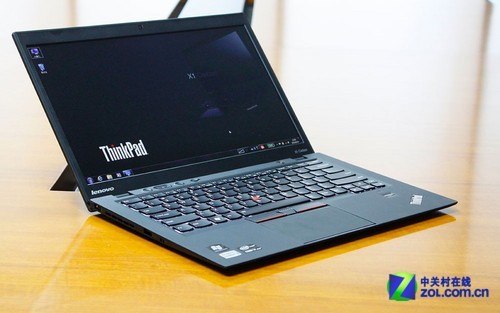
ThinkPad X1 Carbon

ThinkPad X1 Carbon 作为联想旗舰级商务轻薄本,它的 UEFI 固件实现跟消费级产品差距真不小。Gen 12 这台机器搭载的 Intel Core Ultra 7 165H 采用混合架构设计(P 核 + E 核 + 低功耗 E 核),配合 UEFI 固件的 Modern Standby 和 Rapid Startup 技术,整个引导链路比传统本子复杂不少。出厂默认开启的 Secure Boot、Intel Boot Guard 等安全特性,在双系统场景下极易跟第三方 Linux 发行版产生冲突,这也就是为什么华强北维修圈把它列为「疑难杂症」之一。

到了 2026 年,情况又有了新变化。联想在 X1 Carbon 产品线上持续迭代,新一代机型在 UEFI 固件上进一步强化了安全策略,Intel Boot Guard 的校验机制更严格。与此同时,Ubuntu 的 LTS 版本对 Intel 最新平台的支持已经相当完善——但引导冲突的坑,依然存在。本文基于 2026 年 9 月的市场情况,把最新机型和最新系统的兼容性一并讲清楚。需要说明的是,本文涉及的 Ubuntu 版本以当前官方稳定发布的 LTS 版本为准(截至 2026 年 9 月,Ubuntu 24.04 LTS 为长期支持版本,Ubuntu 26.04 LTS 如已发布则同样适用,具体以官方发布公告为准),修复步骤在不同版本上基本通用。

故障成因分析

X1 Carbon 的 UEFI 引导问题通常由以下三种场景触发,搞清楚根因才能从根本上避免再踩坑。

场景一:Linux 安装时覆盖了 ESP 分区

ESP(EFI System Partition)是 UEFI 规范定义的专用启动分区,FAT32 文件系统,容量通常为 100-500MB。主流 Linux 发行版在自动分区模式下,会检测到已有 ESP 分区并默认将 EFI 启动文件写入该分区,这正是问题所在。

Windows 11 的 BCD(Boot Configuration Data)引导数据存储在 ESP 分区根目录的 \EFI\Microsoft\ 文件夹下,Linux 发行版(尤其是 Ubuntu、Fedora)的 GRUB2 引导管理器则安装在 \EFI\ubuntu\ 目录。当 Linux 安装程序选择「与 Windows 共存」模式时,部分版本会错误地将 GRUB 写入 Windows 的 ESP 而非创建独立 ESP,导致原有 BCD 引导数据被覆盖或混淆。

从技术原理上讲,UEFI 固件通过启动管理器(Boot Manager)读取 NVRAM 中存储的引导条目(Boot Entry),每个条目包含设备路径和 EFI 可执行文件位置。当 ESP 被覆盖时,NVRAM 中的 Windows 引导条目指向的 EFI 文件已不存在,但条目本身可能被保留,从而造成「启动项存在但无法加载」的诡异现象。说白了就是:固件以为文件还在,其实早就被覆盖了。

场景二:启动顺序被修改但未保存

UEFI 固件层面记录了可启动设备列表,存储在 NVRAM(非易失性随机存取存储器)中。Linux 安装程序在检测到 Windows 引导时会尝试修改启动顺序,让 GRUB 处于优先位置,但这一修改有时未能正确写入固件 NVRAM,或者写入后被固件的启动策略覆盖。

X1 Carbon 的 UEFI 固件支持「启动优先级」(Boot Priority)和「启动序列」(Boot Sequence)两套机制。启动优先级是固化在固件中的默认顺序,而启动序列则是动态调整的运行时顺序。部分 Linux 发行版的安装程序只修改了运行时序列,重启后固件恢复默认优先级,导致用户感觉「设置了没用」。

此外,X1 Carbon 配备的 ThinkShield 安全套件中包含启动保护功能,会在检测到未授权引导设备时自动回退到上次已知可用的启动配置。这本是一项安全特性,但在双系统场景下可能「误伤」合法的 Linux 引导项——这功能设计本意没问题,但在 Linux 场景下确实容易让人破防。

场景三:安全启动(Secure Boot)冲突

X1 Carbon 默认启用 Secure Boot,这是一种 UEFI 安全特性,要求加载的 EFI 启动加载程序必须经过受信任证书签名。微软要求预装 Windows 11 的设备必须启用 Secure Boot,X1 Carbon 作为 OEM 产品自然遵循这一规范。

Ubuntu 自 18.04 版本起已支持 Secure Boot,理论上安装时能够自动处理签名流程。但在实际维修案例中我们发现以下情况仍会导致冲突:部分 Ubuntu 社区衍生版本(如 elementary OS、Pop!_OS)安装时未能正确配置 Shim 签名;Arch Linux、Gentoo 等滚动发行版需要用户手动处理签名流程;安装时选择了「最小化安装」模式,跳过了引导加载程序的自动配置。

更深层的技术原因在于,X1 Carbon 采用的 Intel UEFI 固件对 Secure Boot 的实现了部分定制。联想在固件中内置了自有签名数据库,并在检测到特定硬件配置时自动启用「增强安全启动」模式,该模式下即使 Ubuntu 已正确签名,固件层仍会额外验证引导加载程序的哈希值。这种双重校验机制在企业安全场景下很合理,但对个人用户装 Linux 来说就属于典型的「过度防御」。

场景四(2026 新增):新一代 Intel 平台上的引导变化

搭载新一代 Intel Core Ultra 系列处理器的 X1 Carbon 机型在引导链路上有一个重要变化:Intel 将部分平台控制器(PCH)功能集成到了 CPU 封装内,UEFI 固件对 NVMe 设备的枚举方式有所调整。在实际维修中,我们遇到过「启动项丢失但 ESP 文件完好」的故障——比 Gen 12 的「ESP 被覆盖」更隐蔽,排查起来也更费劲。这类问题通常与固件版本有关,建议先确认 BIOS 已更新到联想官方发布的最新版本再折腾双系统,能省掉不少麻烦。

修复步骤

准备工作

  1. 准备一个至少 8GB 的空白 U 盘,用于制作 Ubuntu 启动盘(用于启动救援环境)。
  2. 提前在另一台电脑上下载 Ubuntu ISO 镜像。截至 2026 年 9 月,推荐选择当前官方稳定发布的 LTS 版本(Ubuntu 24.04 LTS 或更新的 LTS 版本,以官方发布为准),这是支持周期最长、对 Intel 最新平台支持最完善的版本。如果你的机器比较老(2023 年之前),也可以选 22.04 LTS 做兼容测试。
  3. 准备一个外接键盘(如果 X1 Carbon 进 BIOS 时触摸板不灵敏)。
  4. 记录下原机器的 Windows 产品密钥位置(一般贴在机身或预装在 UEFI 里)。

第一步:进入 UEFI 固件设置

开机瞬间连续敲 F1 键(部分批次是 F2 或 Fn+F2),进入 ThinkPad 专属的 UEFI 界面。X1 Carbon 的 UEFI 界面布局跟消费本不太一样,左侧导航栏分得很细。建议做的几个动作:

  • 进入「Security」菜单,临时关闭 Secure Boot(后面修好引导后可以再开回来)。
  • 确认「Boot Mode」为 UEFI Only,不要选 Legacy 或 CSM。
  • 进入「Startup」→「Boot」子菜单,把 USB HDD(你的 U 盘)拉到第一位。
  • F10 保存退出。

第二步:从 U 盘启动进入 Ubuntu 试用环境

进入 Ubuntu Live 环境后,先别急着装系统,打开终端执行以下命令查看当前磁盘与引导状态:

# 查看 NVRAM 中的启动项列表(关键!修复前先备份)
sudo efibootmgr -v

# 查看分区结构,确认 ESP 在哪
sudo fdisk -l /dev/nvme0n1
# 或者用 lsblk
lsblk -f

正常情况下你会看到类似 Boot0001* Windows Boot Manager 这样的条目,但启动时却进不去 Windows——这就是 ESP 引导文件被覆盖的典型症状。如果 efibootmgr 输出为空或只有 Ubuntu 条目,说明 NVRAM 中的 Windows 引导条目也丢了,需要手动重建。

第三步:挂载 ESP 分区并检查引导文件

# 找到 ESP 分区(通常是 /dev/nvme0n1p1,FAT32 文件系统)
sudo mkdir -p /mnt/esp
sudo mount /dev/nvme0n1p1 /mnt/esp

# 查看 ESP 中的目录结构
ls -la /mnt/esp/EFI/

正常情况应该看到 Microsoft/ubuntu/ 两个目录。如果 Microsoft/ 目录不存在或里面的文件不完整,说明 Windows 引导文件确实被覆盖了,需要从 Windows 安装介质恢复。

第四步:恢复 Windows 引导文件

这一步需要 Windows 安装 U 盘(或恢复分区)。如果你手头没有现成的 Windows 安装盘,可以用另一台 Windows 电脑制作一个——微软官方工具「媒体创建工具」下载 Windows 11 ISO,然后用 Rufus 写入 U 盘即可。

从 Windows 安装 U 盘启动后,进入命令行模式(Shift+F10),执行:

# 找到 Windows 所在分区
diskpart
list disk
select disk 0
list partition
exit

# 假设 Windows 分区是 C:,ESP 分区是 S:(根据实际情况调整)
bcdboot C:\Windows /s S: /f UEFI

bcdboot 命令会自动重建 ESP 分区中的 \EFI\Microsoft\ 引导文件,并写入正确的 BCD 配置。执行完毕后重启,Windows 应该能正常引导了。

第五步:重建 GRUB 引导(让 Ubuntu 也能进)

Windows 修好之后,还需要让 GRUB 重新识别两个系统。回到 Ubuntu Live 环境,执行:

# 挂载 Ubuntu 根分区(假设是 /dev/nvme0n1p5,根据实际情况调整)
sudo mkdir -p /mnt/ubuntu
sudo mount /dev/nvme0n1p5 /mnt/ubuntu

# 挂载 ESP 和必要的系统目录
sudo mount /dev/nvme0n1p1 /mnt/ubuntu/boot/efi
sudo mount --bind /dev /mnt/ubuntu/dev
sudo mount --bind /proc /mnt/ubuntu/proc
sudo mount --bind /sys /mnt/ubuntu/sys

# chroot 进入 Ubuntu 环境
sudo chroot /mnt/ubuntu

# 重新安装 GRUB
grub-install --target=x86_64-efi --efi-directory=/boot/efi --bootloader-id=ubuntu
update-grub

# 退出 chroot
exit

执行完 update-grub 后,GRUB 会自动检测到 Windows Boot Manager 并添加到启动菜单。重启后你应该能看到 GRUB 菜单,里面同时有 Ubuntu 和 Windows 的选项。

第六步:重新启用 Secure Boot(可选但推荐)

引导修复完成后,可以回到 UEFI 设置中重新开启 Secure Boot。当前 LTS 版本的 Ubuntu 默认使用 Shim 签名引导,开启 Secure Boot 后依然能正常启动。如果你用的是 Arch 或其他需要手动签名的发行版,建议保持关闭状态,或者按官方文档配置自定义签名。

第七步:验证与收尾

重启后分别测试 Ubuntu 和 Windows 能否正常进入。建议在 Windows 里运行 msinfo32 确认「安全启动状态」为「开启」,在 Ubuntu 里运行 mokutil --sb-state 确认 Secure Boot 状态。一切正常后,把 U 盘里的 ISO 镜像删掉,收工。

常见问题(FAQ)

Q1:修复后 Windows 引导还是丢失,怎么办?

先确认 ESP 分区是否被正确挂载,bcdboot 命令是否执行成功。如果 bcdboot 报错「找不到指定的文件」,说明 Windows 分区路径不对,用 diskpart 里的 list volume 确认盘符。另外,部分 X1 Carbon 机型需要先在 BIOS 里关闭 Secure Boot 才能让 bcdboot 正常写入。

Q2:Secure Boot 关闭后如何重新开启?

进入 UEFI 设置 → Security → Secure Boot → 设为 Enabled。如果开启后 Ubuntu 无法启动,说明引导加载程序没有正确签名。当前 LTS 版本的 Ubuntu 默认支持 Secure Boot,理论上没问题;如果是其他发行版,需要手动注册 MOK(Machine Owner Key)。

Q3:新一代 X1 Carbon 和 Gen 12 的修复步骤有区别吗?

核心步骤完全一样,但新一代机型的 UEFI 固件对 NVRAM 写入更敏感,建议在修改启动项之前先备份当前配置(efibootmgr -b 0001 -B 可以删除条目,但操作前务必确认)。另外,新机型建议先确认 BIOS 已更新到联想官方最新版本,避免固件层面的引导枚举问题。

Q4:Ubuntu 对 X1 Carbon 的硬件支持怎么样?

根据社区反馈和实际使用体验,Ubuntu 对 X1 Carbon 各代机型的支持整体良好。以 X1 Carbon 6th(2018 款)为例,有用户在 Ubuntu 24.04 LTS 环境下完成了从 Windows 到 Linux 的切换,日常使用流畅(参考:ubuntu环境下thinkpad X1 Carbon 6th 驱动实践 - 博客园)。对于较新的机型,Intel 核显、Wi-Fi 网卡等硬件在主流 LTS 版本中基本都能开箱即用。X1 Carbon 没有独立显卡,所以不存在 NVIDIA 驱动适配的问题。

Q5:装双系统时怎么避免再次翻车?

三个关键点:第一,安装 Ubuntu 时选择「手动分区」,把 ESP 分区单独挂载到 /boot/efi,不要让它自动覆盖;第二,安装完成后先别重启,在 Live 环境里用 efibootmgr 确认启动项顺序;第三,装完系统后立即做一次 ESP 分区的完整备份(dd if=/dev/nvme0n1p1 of=esp_backup.img),以后出问题直接恢复。

避坑指南:华强北师傅的几点忠告

  1. 别用「最小化安装」:Ubuntu 安装器里的「最小化安装」选项会跳过部分引导配置,实测翻车率明显更高。老老实实选「正常安装」,多花几分钟但省心。
  2. ESP 分区容量别省:X1 Carbon 出厂 ESP 分区通常只有 100MB 左右,装完 Windows 引导文件后剩余空间不多。如果 Ubuntu 安装器提示 ESP 空间不足,建议用 GParted 先扩容到 500MB 再装。
  3. ThinkShield 的「启动保护」建议关闭:在 UEFI 设置 → Security → ThinkShield 里,把「Boot Protection」设为 Disabled。这个功能在双系统场景下弊大于利,经常误判 Linux 引导项为「未授权」。
  4. 固件更新要勤快:联想会针对 X1 Carbon 各代机型发布固件更新,修复 UEFI 引导相关的问题。装 Linux 之前,先把 BIOS 升到最新版。
  5. 备份!备份!备份!:折腾双系统之前,用 efibootmgr -v 导出当前启动项列表,用 dd 备份 ESP 分区。出问题的时候,这些备份能让你少掉一半头发。
  6. 安装顺序有讲究:如果你打算从零开始装双系统,建议先装 Windows 再装 Linux。Windows 的安装程序会覆盖 ESP 中的引导文件,如果先装 Linux 再装 Windows,Linux 的引导项大概率会被冲掉。反过来装,Linux 的 GRUB 能自动识别 Windows 并加入启动菜单,省心不少。

购买建议:2026 年 X1 Carbon 怎么选?

如果你正在考虑入手 X1 Carbon 装 Linux,几个参考点:

  • Gen 12(2024 款):目前二手市场性价比很高,Core Ultra 7 165H 性能足够,主流 LTS 版本 Ubuntu 支持完善。缺点是部分批次存在固件引导问题,但本文的修复方案完全适用。
  • 新一代机型(2025 款及之后):搭载 Intel Core Ultra 系列处理器,性能提升明显,核显性能接近入门独显。2026 年 9 月价格已经回落到合理区间,是「买新不买旧」的稳妥选择。
  • 最新款(2026 款):主要改进在续航和屏幕素质。如果你不追新,上一代的性价比更高;预算充足且想要最好的屏幕和续航,最新款值得考虑。

无论选哪一代,装当前 LTS 版本的 Ubuntu 都是目前最省心的组合——内核版本对 Intel 最新平台的支持已经非常成熟,开箱即用的体验比两年前好了不止一个档次。如果你用的是老款 X1 Carbon(比如 4th Gen 或 6th Gen),也可以参考社区里现成的安装和优化指南(例如:在 ThinkPad X1 Carbon 上安装与优化 Linux 系统全指南 — geek-blogs.comThinkPad X1 Carbon with Ubuntu: A Comprehensive Guide — linuxvox.com),里面有不少针对特定代次的细节调整建议。

总结

ThinkPad X1 Carbon 装 Ubuntu 后引导丢失,本质上是 UEFI 安全机制与 Linux 引导加载程序之间的兼容性问题。只要理解了 ESP 分区、NVRAM 启动项和 Secure Boot 这三者的关系,修复起来并不复杂。核心思路就三步:备份当前状态 → 恢复 Windows 引导 → 重建 GRUB。装系统之前做好预防措施(备份 ESP、手动分区、先 Windows 后 Linux),能帮你避开绝大多数坑。希望这篇实录能让你少走弯路,折腾愉快。

回复

使用道具 举报

您需要登录后才可以回帖 登录 | 立即注册

本版积分规则


加好友78950405
QQ臨時會話
華強北商行笔记本,手機
淘宝阿里旺旺
沟通交流群:
水货thinkpad笔记本
工作时间:
11:00-22:00
电话:
18938079527
微信联系我们

QQ|手机版|华强北商行 ( 粤ICP备17062346号 )

JS of wanmeiff.com and vcpic.com Please keep this copyright information, respect of, thank you!JS of wanmeiff.com and vcpic.com Please keep this copyright information, respect of, thank you!

|nimba_sitemap:appname 手机端 公司简介 联系方式 版权所有@

GMT+8, 2026-9-9 13:26 , Processed in 0.011657 second(s), 6 queries , Redis On.

Powered by Discuz! X5.0

© 2001-2026 Discuz! Team.

快速回复 返回顶部 返回列表