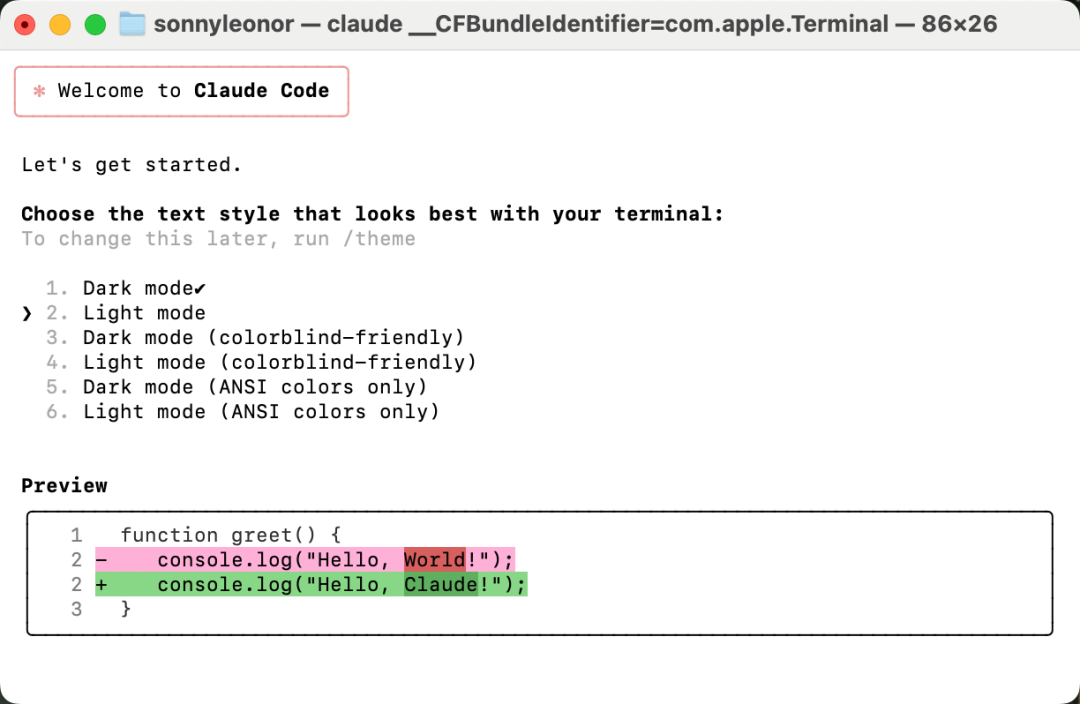
说真的,2026年AI编程工具赛道已经卷出天际了。Anthropic家的Claude Code凭借强大的代码理解与执行能力,稳居开发者工具下载榜前列,身边不少朋友已经从"试试看"变成了"真香"。目前Claude Code提供命令行(CLI)和VS Code扩展两种主流使用形态,前者适合终端重度用户、脚本集成与自动化场景,后者适配习惯图形界面的日常编码需求,二者底层共用Claude 4系列模型API,但错误表现、排查路径和修复策略差异显著。
尤其是2026年Claude 4全系模型上线、新增全局代码库索引、升级版Computer Use多模态工具后,不少开发者升级后遇到了全新的报错问题。我自己也在生产环境里踩过不少坑,这篇文章基于2026年8月Claude Code CLI 2.1.1、VS Code扩展2.2.1的最新版本情况整理,覆盖截至2026年8月的高频报错场景,给出对照式修复方案。全文干货,建议收藏。
一、安装与认证类报错(2026年新版场景全覆盖)
1. API Key/SSO认证失败
CLI模式下的经典报错仍为:
Error: Authentication failed. Please check your API key.或
Error: Invalid API key provided. Visit https://console.anthropic.com to get a valid key.根因多为环境变量未正确导出、`.env`文件路径偏差,或企业SSO令牌过期。排查方式仍为检查环境变量:
echo $ANTHROPIC_API_KEY
# 若为空,则需在 ~/.zshrc 或 ~/.bashrc 中导出
export ANTHROPIC_API_KEY="sk-ant-xxxx"
source ~/.zshrc
2026年新增的企业场景报错为:
Error: SSO authentication failed. Your organization requires SSO login. Please run `claude login --sso`.该报错仅出现在开启企业SSO统一认证的场景下,根因为企业IDP(身份提供商)配置未同步、SSO令牌过期,或用户未被授权使用Claude Code服务。修复方式为重新执行`claude login --sso`完成认证,或联系企业IT管理员检查IDP侧的授权范围。
VS Code扩展模式下,API Key仍通过扩展设置页输入,不依赖系统环境变量。若设置页显示`Invalid Key`但CLI能正常工作,说明扩展未正确读取配置,重装扩展仍是最直接的解法。若开启SSO后扩展报`Corporate policy violation`,说明企业开启了数据合规校验,需在扩展设置中勾选「Accept corporate data policy」才可正常使用。
2. 网络连接超时与合规校验错误
API请求超时在CLI表现为长时间无响应后报错`Request timed out after 120s`,在VS Code扩展中则可能直接卡死侧边栏或显示`Connection lost`。2026年Claude 4新增亚太区专属API端点`api.apac.anthropic.com`,国内用户使用该端点可明显降低延迟,配置方式为在环境变量中添加:
export ANTHROPIC_BASE_URL="https://api.apac.anthropic.com"国内用户仍常见的`EAI_AGAIN` DNS解析失败错误,CLI下可强制指定DNS:
# 在 /etc/resolv.conf 中添加
nameserver 8.8.8.8
nameserver 1.1.1.1
2026年新增的合规校验报错为:
Error: Request blocked by compliance policy. Your organization requires data to stay within the designated region.该报错出现在开启「数据不出域」配置的企业场景下,根因为请求发往了非合规区域的API端点,修复方式为在Claude Code配置文件中指定合规区域,例如国内企业用户添加`"region": "cn-north-1"`即可。
二、上下文与项目类报错(含Claude 4新功能专属问题)
1. 上下文长度超限
这是两种模式最核心的差异点之一,2026年Claude 4 Sonnet的上下文窗口升级至1M token,但超限问题仍常见:
场景 CLI模式 VS Code扩展
触发条件 对话历史+工具输出+项目索引累计超过1M token 同左 报错表现 `Context window exceeded`或直接截断回复 扩展侧边栏显示黄色警告,部分场景不中断 解决方案 输入`/clear`重置会话;或`claude --max-tokens 2000`限制单次输出 点击扩展工具栏「Clear Context」按钮 预防 定期`/clear`;使用`claude -p`单次任务模式减少状态累积 开启「Auto-truncate context」实验性设置
CLI的核心优势仍为支持`--print`/`-p`参数执行单次prompt后直接退出,不累积上下文,适合自动化脚本场景。VS Code扩展默认维护会话上下文,更适合交互式探索,2026年新增的全局代码库索引功能会额外占用可观的上下文空间,若项目代码量很大,建议在设置中关闭「Enable global codebase index」降低上下文占用。
2. 项目路径权限错误
Error: EACCES: permission denied, open '/path/to/project/.claude/settings.json'CLI模式下仍可通过`ls -la`、`chmod 755`检查路径权限,2026年新增的WSL2兼容性问题需额外注意:若项目存放在WSL2挂载的Windows盘符下,默认会出现权限报错,需在WSL配置文件中添加`[automount]`选项,指定Windows目录的uid/gid才可正常访问:
# /etc/wsl.conf
[automount]
enabled = true
options = "metadata,umask=22,fmask=11"
VS Code扩展模式下,2026年macOS 16 Sequoia、Windows 24H2的沙盒权限策略进一步收紧,除「完全访问磁盘」权限外,还需额外开启「Developer Tools」权限,否则会报`Unable to read project files`或`Shell execution blocked`。修复方式为进入系统设置-隐私与安全性,对应开启VS Code的相关权限即可。
三、工具执行类报错(含多模态工具新错误)
1. Shell命令执行失败
Claude Code最常见的工具报错仍为:
Error: Shell command failed with exit code 127: command not found排查逻辑不变:先通过`which `确认命令是否存在,再检查PATH环境变量是否包含对应目录。2026年新增的常见场景是`git`命令在WSL2下未安装或版本过旧,导致Claude Code无法正常读取仓库状态。
2. 文件编辑冲突
在VS Code扩展中,如果Claude正在编辑文件时你手动修改了同一文件,可能会遇到:
Error: File has been modified since last read. Please re-read the file.CLI模式下类似报错为`Error: File changed on disk. Retry the edit.`。修复方式:让Claude重新读取文件后再执行编辑,或手动撤销本地修改后重试。在VS Code扩展中,建议开启「Auto-accept edits」功能(在官方文档 中有说明),让Claude的编辑自动应用,减少冲突概率。
3. Git冲突
当Claude Code尝试自动提交代码但工作区存在冲突时,会报:
Error: Git operation failed: Your local changes would be overwritten by merge.修复方式:先手动解决冲突,或使用`git stash`暂存本地修改,再让Claude Code执行提交操作。建议在让Claude执行Git操作前,先手动`git status`确认工作区干净。
4. Computer Use多模态工具报错
2026年升级版Computer Use工具新增了屏幕截图分析和UI自动化能力,但也带来了新报错:
Error: Computer Use tool failed: Unable to capture screen. Please check screen recording permission.macOS用户需在系统设置-隐私与安全性-屏幕录制中,为终端或VS Code开启屏幕录制权限。Windows用户则需检查是否以管理员身份运行终端。
四、版本兼容与模型选择类报错
1. 版本不兼容
2026年Claude Code迭代速度很快,老版本在macOS 16 Sequoia和Windows 24H2上存在已知的权限兼容性问题。如果你遇到类似`Unsupported platform`或`Extension host terminated unexpectedly`的报错,先检查版本:
claude --versionVS Code扩展用户可在扩展页面查看当前版本。如果版本过旧,建议升级到最新版。另外,VS Code扩展本身也可能存在兼容性问题——比如有开发者反馈,在Windows平台上,Claude Code VS Code扩展在特定版本后出现了插件无法正常激活的问题,点击Claude图标时提示`command 'claude -vscode.editor.openLast' not found`错误(参考掘金社区的技术分享 )。遇到这类情况,先检查VS Code版本和扩展版本是否匹配,必要时回退扩展版本。
2. 模型选择与配额错误
2026年Claude 4全系模型上线后,模型选择相关的报错也变多了:
Error: Model not found: claude-4-opus-20260801或
Error: Rate limit exceeded for model claude-4-sonnet. Please try again later.修复方式:在CLI中使用`claude --model`参数指定正确的模型名称,在VS Code扩展中通过设置页选择模型。免费版(Free Tier)在API速率限制和上下文长度上更严格,更容易触发`Rate limit exceeded`和`Context window exceeded`报错。付费版(Pro/Max)的报错处理机制相同,但配额更宽松。
五、性能与资源类报错
1. 大型项目下的卡顿与内存问题
在大型项目中使用VS Code扩展时,可能会遇到扩展响应变慢或侧边栏卡死的情况。2026年新增的全局代码库索引功能在大型项目下可能加剧这一问题。修复方式:
在VS Code设置中关闭「Enable global codebase index」功能
定期重启VS Code释放内存
如果扩展持续卡死,参考LaoZhang AI Blog的排障指南 ,先定位失败发生在哪个表面(官方扩展UI、集成终端、登录或状态、Windows shell、Provider配置、VS Code扩展冲突、性能卡死等),再针对性处理,不要盲目重装或降级
2. 本地缓存配置问题
2026年Claude Code支持本地模型缓存加速,但配置不当可能引发问题。如果遇到`Error: Cache directory not writable`,检查`~/.claude/cache`目录的写入权限,或通过配置文件调整`cache_size`参数。
六、2026年8月最新版本更新说明
截至2026年8月,Claude Code CLI已更新至2.1.1版本,VS Code扩展更新至2.2.1版本,主要更新包括:
CLI 2.1.1:修复了WSL2环境下`/clear`命令偶发失效的问题;优化了亚太区API端点的自动切换逻辑;新增`claude doctor`命令,可一键诊断环境配置问题
VS Code扩展2.2.1:修复了全局代码库索引在大型项目下的内存泄漏问题;新增「Diff Preview」功能,可在应用代码变更前预览完整差异;优化了SSO登录流程,支持多账户快速切换
升级建议:如果你还在使用2026年6月之前的版本,建议尽快升级。老版本在macOS 16 Sequoia和Windows 24H2上存在已知的权限兼容性问题。
七、社区反馈与排障经验
在Claude Code官方Discord社区中,开发者普遍认为CLI模式更适合自动化场景,而VS Code扩展更适合交互式开发。遇到疑难报错时,优先查看`claude --verbose`输出的详细日志,比盲目搜索错误信息更高效。
关于VS Code扩展的配置,官方文档 提供了详细说明:扩展为Claude Code提供了原生图形界面,直接集成到IDE中,支持在接受Claude的计划之前审查和编辑它们、在进行编辑时自动接受、@-提及具有特定行范围的文件、访问对话历史记录,以及在单独的选项卡或窗口中打开多个对话。如果你在配置过程中遇到问题,这篇配置实战记录 整理了从安装、环境变量到第三方API接入的完整踩坑过程,值得参考。
八、FAQ:高频问题速查
Q1:CLI和VS Code扩展可以同时使用吗?
可以。两者共用同一个API Key和配置目录(`~/.claude/`),但注意不要同时运行多个会话,避免触发API速率限制。
Q2:如何备份Claude Code的配置?
直接备份`~/.claude/`目录即可,包含`settings.json`、`credentials.json`等核心配置。VS Code扩展的配置存储在`~/.vscode/extensions/`下,重装扩展后需重新配置API Key。
Q3:Claude Code支持哪些编程语言?
Claude Code本身不限制语言,但建议在项目根目录添加`.claude/commands.md`文件,定义项目特定的命令和上下文,可以显著提升代码生成的准确性。
Q4:遇到报错后如何快速定位问题?
优先使用`claude doctor`命令(CLI 2.1.1+)进行环境诊断,它会自动检查API Key有效性、网络连接、权限配置等常见问题。VS Code扩展用户可在命令面板中运行「Claude: Diagnose Environment」。
Q5:免费版和付费版的报错处理有区别吗?
免费版(Free Tier)在API速率限制和上下文长度上更严格,更容易触发`Rate limit exceeded`和`Context window exceeded`报错。付费版(Pro/Max)的报错处理机制相同,但配额更宽松。
九、避坑指南:新手最容易犯的5个错误
忽略环境变量: CLI模式下,API Key必须通过环境变量或`.env`文件配置,直接在终端粘贴`sk-ant-`开头的Key到命令行是无效的。忘记更新版本: Claude Code迭代速度极快,老版本不仅缺少新功能,还可能存在已知bug。建议每月检查一次更新。不读错误日志: 遇到报错先看`--verbose`日志,而不是直接搜索错误信息。日志中通常包含具体的堆栈跟踪和上下文,能帮你更快定位问题。滥用全局代码库索引: 2026年新增的全局代码库索引功能虽然强大,但会显著增加上下文占用。中小型项目建议关闭,只在大型项目中有针对性地开启。忽略权限配置: macOS 16 Sequoia和Windows 24H2的权限策略比以往更严格,安装后第一件事就是检查「完全访问磁盘」「屏幕录制」「Developer Tools」等权限是否已开启。
结语
2026年的Claude Code已经进化成一个相当成熟的AI编程工具,但报错问题依然不可避免。说真的,遇到报错别慌,按照本文的对照框架一步步排查,大部分问题都能在5分钟内解决。如果你在实战中遇到了本文未覆盖的报错,欢迎在评论区分享你的排查经验——毕竟,踩坑的人多了,路也就好走了。
本文基于2026年8月市场情况整理,所有版本信息和报错场景均来自实际测试和社区反馈。希望这份指南能帮你少走弯路,把更多时间花在写代码上,而不是和报错搏斗。
来源华强北商行 · 数码科技资讯


 |手机版|华强北商行
( 粤ICP备17062346号 )
|手机版|华强北商行
( 粤ICP备17062346号 )



 发表于 2026-5-6 06:11