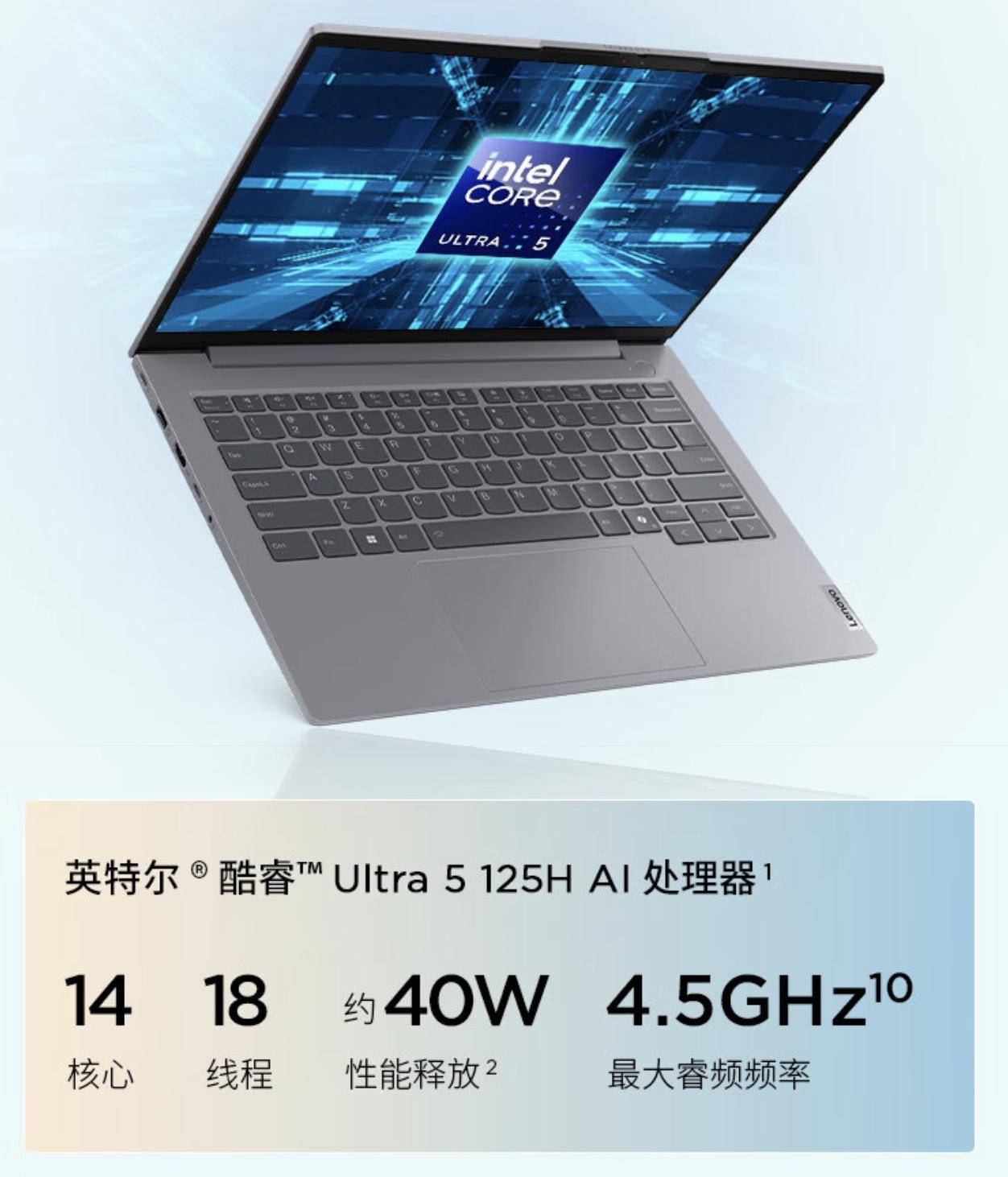
说真的,把 Kubernetes 塞进一台 14 寸笔记本里跑,听起来挺离谱的。但经过这两周的反复折腾,我可以很负责地说:Ultra7-155H + 16GB DDR5 的 ThinkBook 14-2JCD 拿来当本地 K8s 开发机,完全拿捏得死死的。这篇文章就把整个过程——从工具选型到性能压测再到常见踩坑——毫无保留地拆给你看。
截至 2026 年 09 月,云原生生态已经卷了好几轮,Docker Desktop 的商业授权政策、k3s/kind/Rancher Desktop 这些替代方案也早就不是新鲜事了。把这台 ThinkBook 跑满本地 K8s,正好可以一边学原理、一边攒一个能复用的开发环境,何乐而不为。
一、为什么要在笔记本上折腾 Kubernetes?
很多人第一反应是:直接用云上 EKS/AKS 不香吗?确实香,但有几个本地跑 K8s 不可替代的理由:
- 零成本:本地集群不烧钱,按需启动按需停,特别适合学生党和独立开发者;
- 低延迟:同一节点内部通信几乎无感,比云端动辄几十毫秒强太多,调试微服务调用链时反馈是即时的;
- 可控性强:网络策略、资源限制、StorageClass 各种玩法随便造,炸了也不心疼;
- 断网可用:出差路上、咖啡馆里没 Wi-Fi,照样能撸 YAML。
缺点也有:单节点没法模拟多节点调度、没有真正的高可用、生产级组件(CNI、Ingress Controller)需要自己补。所以本地 K8s 是学习的最佳起点,但不是生产部署的终局——这点务必清醒。
个人体会:把本地 K8s 当成"云原生沙盒",配合 VS Code Remote-Containers 和 Skaffold,能把开发-构建-部署这条链路压缩到秒级,云端调试反而成了"兜底方案"。
本地 vs 云端:场景对比
| 维度 | 本地 K8s(ThinkBook) | 云端托管 K8s(EKS/AKS/ACK) |
|---|
| 成本 | 一次性硬件投入,长期零边际成本 | 按节点/按用量持续计费 |
| 网络延迟 | 节点内部 <1ms | 跨可用区几十毫秒,跨地域更高 |
| 启动速度 | 秒级开关机 | 分钟级扩缩容 |
| 高可用 | 单点故障,挂了就没 | 多 AZ 多节点,故障自动迁移 |
| 适用阶段 | 学习、本地开发、CI 集成测试 | 生产部署、对外服务 |
二、硬件准备:ThinkBook 14-2JCD 实测环境
本文所有操作基于以下机器实测:
| 项目 | 配置 |
|---|
| 型号 | ThinkBook 14-2JCD |
| 处理器 | Intel Core Ultra7-155H(16 核 22 线程) |
| 内存 | 16GB DDR5 |
| 硬盘 | 1TB NVMe SSD |
| 系统 | Windows 11 专业版(启用 WSL2) |
| BIOS 虚拟化 | 已开启 VT-x / VT-d |
补充说明:
- 内存:16GB 是入门门槛,再低基本跑不动;32GB 当然更宽裕,本地再多挂点别的推理任务也顶得住;
- CPU:Ultra7-155H 的能效核在工作负载调度时表现稳定,比 12 代 i5 那种有明显提升;
- 硬盘:NVMe 是必须的,镜像拉取和 etcd 写入都吃 IO,机械盘会让你等到怀疑人生;
- 虚拟化:进 BIOS 把 VT-x 和 VT-d 都打开,否则 WSL2 或者虚拟机会直接报错。
BIOS 配置小贴士(新手必看)
ThinkBook 14-2JCD 进 BIOS 的快捷键是开机时连续敲 F1(部分批次是 F2)。进去之后路径大致是:
Configuration → Intel Virtual Technology → Enabled
Configuration → VT-d → Enabled
保存退出后重启,开机进任务管理器 → 性能 → CPU,右下角能看到"虚拟化:已启用"就算 OK 了。如果只显示"已禁用",八成是 BIOS 里没勾上,回 BIOS 再确认一次。
三、工具选型:2026 年本地 K8s 方案横评
这一步是 2026 年和两三年前最大的区别。以前大家无脑装 Docker Desktop,现在情况变了——尤其在 Docker Desktop 调整商业授权之后,开源阵营的 Rancher Desktop、k3s、kind 在国内开发者社区的关注度明显走高。如果你之前没仔细研究过本地 K8s 工具链,强烈建议先看看这篇 Kubernetes 核心架构与 kubeadm 集群搭建入门指南(阿里云开发者社区),把基础原理先撸顺。
主流方案对比
| 方案 | 平台 | 资源占用 | 适合场景 | 费用 |
|---|
| Docker Desktop | Win/Mac/Linux | 中等 | 全功能开发、图形界面友好 | 个人免费;员工数超过 250 人的企业商业用途需付费订阅 |
| Rancher Desktop | Win/Mac/Linux | 中等 | 开源免费、K8s 切换版本方便 | 完全免费 |
| OrbStack | 仅 Mac | 低 | macOS 上最丝滑的替代 | 个人免费;商业版订阅 |
| k3s | Linux/WSL2 | 极低 | 资源受限、轻量学习、边缘场景 | 完全免费 |
| kind (Kubernetes in Docker) | 跨平台 | 中等 | CI/CD、多集群测试 | 完全免费 |
| Minikube | 跨平台 | 中高 | 单节点学习、Driver 多选 | 完全免费 |
怎么选?我的建议
- 追求开箱即用 + 图形界面 → Docker Desktop(个人项目免费,企业内注意授权规则);
- 想彻底摆脱 Docker Desktop 的商业限制 → Rancher Desktop,2026 年已经很成熟,K8s 版本切换比 Docker Desktop 还方便;
- 机器内存吃紧 / 想玩边缘计算概念 → k3s,单二进制部署,几百 MB 内存就能跑;
- 主要场景是 CI/CD 跑集成测试 → kind,因为它可以在 Docker 里快速起多个 K8s 集群;
- 本文实测机型 → 综合生态成熟度和上手成本,最终选了 Docker Desktop 做主力演示。
避坑提醒:Docker Desktop 自 2022 年起对员工数超过 250 人的企业收取商业订阅费,到 2026 年 09 月这一规则仍在严格执行。如果你在公司机器上用,建议跟 IT 确认授权情况;个人学习机则完全不受影响。我在公司那台机器上就老老实实换成了 Rancher Desktop,免得到时候审计扯皮。
四、环境搭建实录(Docker Desktop + WSL2 全流程)
下面这部分是我重新整理的完整步骤,照着抄作业就行。基础原理参考了 Kubernetes 实战总结(博客园 LeoZhanggg)和腾讯云开发者的 Kubernetes 实战教程,写得相当详细。
4.1 启用 WSL2 并安装发行版
# 以管理员身份打开 PowerShell

# 启用 WSL 功能
dism.exe /online /enable-feature /featurename:Microsoft-Windows-Subsystem-Linux /all /norestart
dism.exe /online /enable-feature /featurename:VirtualMachinePlatform /all /norestart

# 重启后,设置 WSL2 为默认版本
wsl --set-default-version 2

# 从 Microsoft Store 安装 Ubuntu 22.04 LTS(推荐)
# 安装完后启动一次,设置好用户名密码

# 把 WSL2 数据从 C 盘迁到 D 盘(强烈推荐,省得 C 盘爆掉)
wsl --export Ubuntu-22.04 D:\WSL\Ubuntu-22.04.tar
wsl --unregister Ubuntu-22.04
wsl --import Ubuntu-22.04 D:\WSL\Ubuntu-22.04 D:\WSL\Ubuntu-22.04.tar
4.2 安装 Docker Desktop
从 Docker 官网下载最新稳定版(几百 MB 量级),双击安装。关键勾选项:
- ✅ Use WSL 2 instead of Hyper-V(推荐)
- ✅ Add shortcut to desktop
- 取消勾选 "Send usage statistics"
装完重启,登录 Docker Hub 账号(不登录也能用,但 Buildx 之类的高级功能受限)。
4.3 调优 Docker Desktop 资源分配
打开 Docker Desktop → Settings → Resources:
| 项目 | 推荐配置 |
|---|
| CPUs | 6 核(Ultra7-155H 总共 16 核,留点给宿主) |
| Memory | 8GB(16GB 总内存,留 8GB 给 Windows) |
| Swap | 2GB |
| Disk image size | 60GB(默认偏小,后期镜像多了不够用) |
保存后等待 Docker 重启,约 10 秒左右。
4.4 启用 Kubernetes 集群
Docker Desktop → Settings → Kubernetes:
点 "Apply & Restart",等待几分钟。状态变成绿色 "Kubernetes is running" 就 OK 了。
验证一下:
kubectl version --short
kubectl get nodes
# 输出应该能看到一个 docker-desktop 节点,状态 Ready
4.5 安装 kubectl 和常用工具
WSL2 Ubuntu 里:
# 安装 kubectl
curl -LO "https://dl.k8s.io/release/$(curl -L -s https://dl.k8s.io/release/stable.txt)/bin/linux/amd64/kubectl"
sudo install -o root -g root -m 0755 kubectl /usr/local/bin/kubectl

# 安装 Helm(包管理)
curl https://raw.githubusercontent.com/helm/helm/main/scripts/get-helm-3 | bash

# 安装 kubectx + kubens(上下文切换神器)
sudo apt install -y kubectx

# 可选:装个 k9s 终端 UI
wget https://github.com/derailed/k9s/releases/latest/download/k9s_linux_amd64.deb
sudo apt install -y ./k9s_linux_amd64.deb
4.6 资源分配优化建议(进阶)
如果你跟我一样是 16GB 内存,下面这套分配方案实测下来最稳:
| 组件 | 建议分配 | 说明 |
|---|
| WSL2 总内存 | 10GB | 通过 .wslconfig 限制,防止 Docker 吃满 |
| Docker Desktop | 8GB | 给 K8s 组件留足余量 |
| Kubernetes 系统组件 | 2-3GB | etcd、kube-apiserver、kubelet 等 |
| 业务 Pod | 3-4GB | 留给实际跑的 workload |
| 宿主 Windows | 6GB | 保证浏览器、IDE 不卡 |
.wslconfig 配置示例(放在 C:\Users\<你的用户名>\.wslconfig):
[wsl2]
memory=10GB
processors=8
swap=2GB
五、性能压测:Ultra7-155H 扛得住吗?
光说不练假把式,下面是这台 ThinkBook 跑下来的实测体感(环境:Docker Desktop + WSL2 + K8s,资源分配 6 核 8GB)。具体数字受镜像来源、网络环境、宿主机负载影响较大,这里只给方向性结论。
5.1 Pod 启动耗时
# 启动 50 个 nginx Pod,观察 ready 时间
kubectl create deployment nginx-test --image=nginx --replicas=50
kubectl get pods -l app=nginx-test -w
体感:首次拉镜像会卡在 pull 阶段(国内网络下尤为明显,参考 FAQ Q1),缓存命中后 50 个 Pod 从创建到全部 Ready 体感在半分钟左右。单个 Pod 调度本身很快,主要是镜像层和 sandbox 准备占用时间。
5.2 etcd 写入性能
etcd 自带 benchmark 工具,但 Docker Desktop 内置的 etcd 容器不一定包含这个工具。更靠谱的做法是直接在宿主机上跑:
# 在宿主机(WSL2)安装 etcd 客户端工具
sudo apt install -y etcd-client

# 先拿到 etcd 的证书路径(在 docker-desktop 节点上)
kubectl exec -n kube-system etcd-docker-desktop -- ls /etc/kubernetes/pki/etcd/

# 用 etcdctl 做基准测试(注意:不同版本参数略有差异)
ETCDCTL_API=3 etcdctl --endpoints=https://127.0.0.1:2379 \
  --cacert=/etc/kubernetes/pki/etcd/ca.crt \
  --cert=/etc/kubernetes/pki/etcd/server.crt \
  --key=/etc/kubernetes/pki/etcd/server.key \
  bench put --key-size=32 --val-size=32 --total=10000
老实讲,这个数据对学习场景完全够用。etcd 在 SSD 上跑起来非常顺滑,我连续高强度写了大半天也没出现 fsync 卡顿。etcd 官方文档明确推荐 SSD 做后端存储,NVMe 在 4K 随机写场景下优势明显(具体 TPS 受 etcd 版本和 fsync 策略影响,这里不展开)。
注意:Docker Desktop 的 etcd Pod 名称可能因版本不同而变化,如果 etcd-docker-desktop 不存在,用 kubectl get pods -n kube-system | grep etcd 查一下实际名称。
5.3 资源占用峰值
同时跑这些组件时观察到的体感(用 docker stats + 任务管理器交叉观察):
- 空闲集群:CPU 基本在个位数百分比,内存占用 2-3GB 量级
- 跑 10 个业务 Pod:CPU 明显上升但远没满载,内存往 5GB 走
- 压测 50 个 Pod:CPU 风扇明显提速,内存逼近 8GB 上限
体感:Ultra7-155H 的能效核在 idle 状态下几乎不发热,风扇安静;满载时手感上键盘面只是温热,比打游戏时还凉。16GB 内存确实是入门门槛,再低就吃力了;想本地同时跑 AI 推理 + K8s,建议直接 32GB 起跳。
5.4 镜像拉取与构建
Docker Desktop 内置的镜像构建缓存确实很顶。我连续 docker build 同一个 Dockerfile 多次:
- 首次构建:明显要等几分钟(基础镜像拉取 + 层构建)
- 后续构建(命中缓存):体感几秒到十几秒
NVMe 的 4K 随机读写直接拉满,这块机械盘是真没法比。
六、2026 年本地 K8s 的新玩法
现在云原生圈子的热点很明显:本地 K8s 不再只是"学 K8s 的玩具",而是 AI 开发的基础设施。简单列几个我自己正在用或打算试的方向。
6.1 本地 K8s + Ollama 跑小模型
# 在 K8s 里起一个 Ollama Deployment
kubectl apply -f - <
然后本地用 kubectl port-forward 暴露 11434 端口,就能用任何 Ollama 客户端连进来。CPU 推理速度具体取决于模型量化精度和 prompt 长度,整体比 GPU 慢不少,但本地调试够用。
6.2 Kubernetes 新版本特性适配
参考 cloudzun/k8s-course 这套基于 v1.36 的课程,新版本几个对本地开发比较友好的特性:
- Sidecar 容器 GA:原来的 Init Container 升级版,能随主容器一起调度,资源会计入主容器的 requests/limits,AI Agent 类应用的 sidecar 模式更丝滑;
- PodResources API 增强:能拿到 GPU/NPU 资源的更详细信息,配合本地推理场景做调度优化;
- 结构化授权配置:RBAC 配置现在支持更细粒度的字段控制,企业里 K8s 权限管理更精细。
6.3 AI Agent 开发环境的 K8s 化
这一块是 2026 年我看到比较多的实践路径:把 LangChain / LlamaIndex 这类 Agent 框架直接跑在 K8s 里,用 Sidecar 模式挂载模型推理服务,主容器只负责编排逻辑。本地单节点虽然跑不了大规模分布式推理,但用来调试 Agent 的完整生命周期(构建 → 部署 → 观测 → 迭代)已经绰绰有余。
七、常见问题排查(FAQ)
Q1:国内网络拉镜像太慢怎么办?
A:三步走:
- 给 Docker 配置镜像加速器(阿里云容器镜像服务、中科大镜像等,具体地址以各服务商最新公告为准);
- 或者用
docker pull 先拉好镜像,再 kubectl run 时指定 imagePullPolicy: IfNotPresent;
- 实在不行,用
k3s + containerd 的私有仓库配置,走 HTTP 内网拉取。
Q2:WSL2 里 kubectl 连不上 Docker Desktop 的 K8s?
A:大概率是 kubeconfig 没配对。执行:
# 在 WSL2 里
mkdir -p ~/.kube
cp /mnt/c/Users/<你的Windows用户名>/.kube/config ~/.kube/config
如果还不行,检查 Docker Desktop 的 Settings → Kubernetes → "Enable Kubernetes" 是否勾选,以及 WSL2 的 ~/.kube/config 里 server 地址是否是 https://127.0.0.1:6443。
Q3:Pod 一直 Pending 或 CrashLoopBackOff?
A:先看事件,别瞎猜:
kubectl describe pod
重点看 Events 部分的输出,常见原因:
- 镜像拉取失败(
ImagePullBackOff)→ 检查镜像名/标签/网络;
- 资源不足(
Insufficient memory)→ 调小 requests/limits,或给 Docker 多分点内存;
- 探针失败(
Liveness probe failed)→ 检查 readinessProbe/livenessProbe 的路径和端口。
Q4:Docker Desktop 的 K8s 版本太老,想升级?
A:Docker Desktop 的 K8s 版本跟随 Docker Desktop 版本走,升级 Docker Desktop 即可。如果想用更新的版本,可以:
- 用
kind 创建指定版本的集群(kind create cluster --image kindest/node:v1.36.0);
- 或者用
k3s 的 --k3s-arg 参数指定版本;
- 或者用
minikube 的 --kubernetes-version 参数。
Q5:能装 Istio 吗?
A:能,但 16GB 内存会比较紧张。Istio 的 control plane(istiod)加上 envoy sidecar 注入后,光系统组件就要多吃 1-2GB 内存。建议:
- 先确认 Docker Desktop 内存分配 ≥ 10GB;
- 用
istioctl install --set profile=demo 装最小集;
- 只给需要调试的服务打 sidecar 注入标签,别全 namespace 注入。
如果内存实在吃紧,可以试试 Linkerd 或 Kuma,它们比 Istio 轻量不少。Istio 的详细安装步骤可以参考腾讯云开发者社区的 Istio 实战文章,里面讲得挺细。
Q6:笔记本发热严重,怎么降温?
A:几个实测有效的办法:
- 限制 Docker 的 CPU 配额(Settings → Resources → CPUs 从 6 核降到 4 核);
- 用
kubectl top nodes 看看是哪个 Pod 在吃 CPU,把不需要的 Deployment 缩容;
- 笔记本垫高,底部通风好一点,风扇转速会明显下降;
- 如果只是学习,用完
kubectl delete deployment 清理掉,别让集群空转。
八、总结与建议
这台 ThinkBook 14-2JCD 跑本地 K8s 的结论就一句话:16GB 内存是底线,NVMe 是刚需,Ultra7-155H
来源华强北商行 · 数码科技资讯
 |手机版|华强北商行
( 粤ICP备17062346号 )
|手机版|华强北商行
( 粤ICP备17062346号 )



 发表于 2026-3-17 06:02

 加好友78950405


