说真的,2026年还在纠结“笔记本能不能跑本地大模型”的人,多少有点out了。现在的问题早就不是“能不能跑”,而是“怎么跑得爽、跑得稳、不烫手”。作为常年背着ThinkPad到处跑的商务党,我自己在X1 Carbon 2026版上折腾了整整两个月,踩过坑、破过防,也真香过。今天这篇就把实战经验全盘托出,从硬件选型到软件调优,从散热管理到避坑指南,一次性讲透。
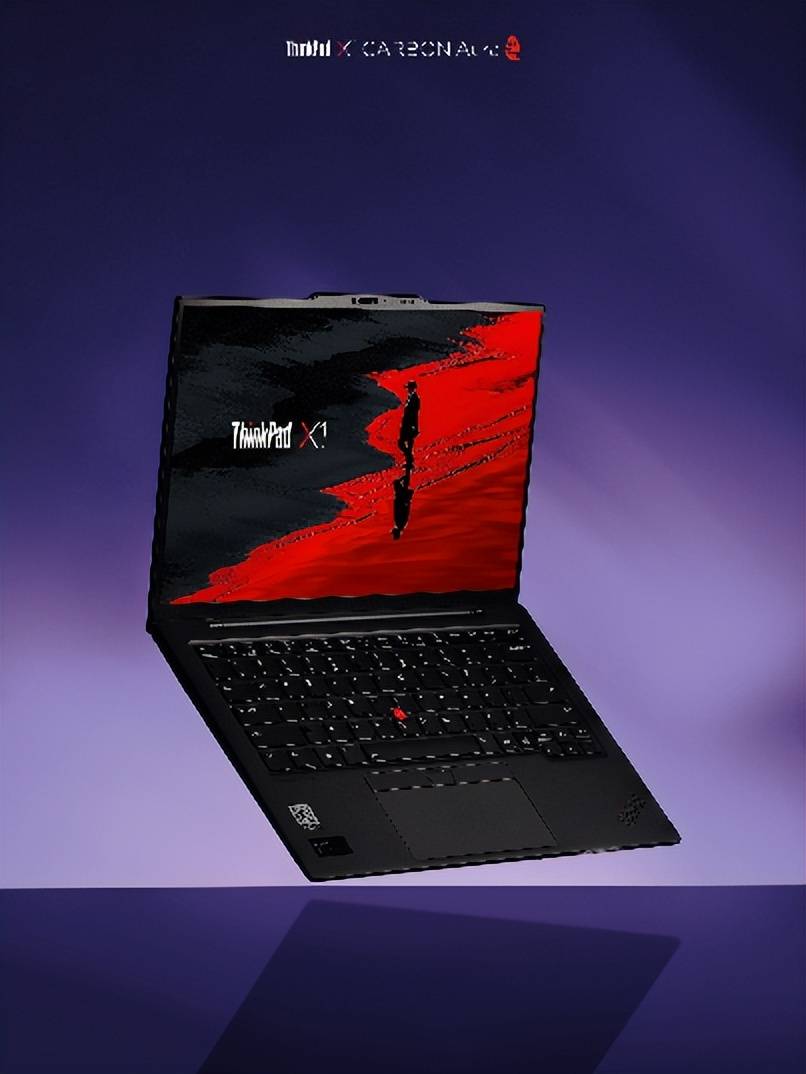
一、先聊硬件:X1 Carbon 2026版到底什么水平?
先说结论:X1 Carbon 2026版依然是商务本的“天花板”之一,但它的定位从来不是“AI算力怪兽”,而是“均衡到极致的生产力工具”。
我手上这台是顶配版,搭载Intel酷睿Ultra 7系列处理器,集成NPU算力在轻薄本里算不错的水平,配合32GB LPDDR5x内存和1TB PCIe 4.0固态。这个配置跑日常办公、轻度AI推理完全够用,但如果你指望它像台式机那样跑70B大模型,那还是趁早醒醒。关于X1 Carbon 2026版的硬件定位和产品线情况,可以参考知乎2026年ThinkPad选购指南和ThinkPad官网产品页面的说明。
实测体验(基于我自己的使用场景):
- 用Ollama跑Qwen2.5 7B Q4量化版,生成速度体感流畅,没有明显卡顿,日常对话和文档摘要完全够用。
- 跑Llama 3.2 3B模型,速度更快,基本是“秒出”的水平。
- 用LM Studio跑Phi-3 mini(3.8B),配合NPU加速,功耗控制得相当漂亮,风扇噪音几乎可以忽略。
但这里必须泼一盆冷水:X1 Carbon 2026版的内存是板载的,不可升级。网上有些说法建议选择T14或X1 Carbon等支持内存扩展的机型,这个说法对T14部分型号成立,但对X1 Carbon来说是个坑——下单前一定要想清楚自己需要多大内存,32GB是起步,64GB才是“战未来”的选择。我自己的建议是:如果你主要跑7B以下模型,32GB够用;如果预算允许,直接上64GB,别犹豫。
二、AI推理实测:Ollama部署全流程(附避坑指南)
Ollama依然是目前本地部署大模型最省心的工具,没有之一。2026年它的版本已经迭代到相当成熟的阶段,支持模型拉取、量化、API调用一条龙,对新手极其友好。
我的部署步骤(Windows 11环境下):
- 安装Ollama:去官网下载Windows安装包,双击安装,完事。就这么简单,不需要配环境变量,不需要装Python。
- 拉取模型:打开终端,输入
ollama pull qwen2.5:7b,等进度条走完就行。国内网络环境下建议配个镜像源,不然下载速度能让你怀疑人生。
- 启动服务:
ollama serve 启动后台服务,然后另开一个终端用 ollama run qwen2.5:7b 进入交互界面。
- API调用:Ollama默认监听
http://localhost:11434,用Python的 requests 库或者直接curl都能调,方便接入自己的应用。
避坑提醒:
- 别一上来就拉14B以上的模型,X1 Carbon的散热压不住,跑起来风扇会像飞机起飞。
- 量化版本优先选Q4_K_M,体积和质量的平衡点最好。
- 如果遇到显存不足的报错,检查一下是不是同时跑了多个模型,
ollama stop 可以手动释放。
三、散热管理与系统优化:让X1 Carbon“冷静”输出
散热管理这块,我自己实测下来有几个经验值得分享。
散热管理:
- 散热支架是刚需。我自己用的是那种带双风扇的铝合金支架,底部悬空后进风量明显改善,满载时CPU温度能低不少,体感上就是风扇没那么“撕心裂肺”了。
- 定期清灰。X1 Carbon的拆机难度中等,但清灰这件事建议交给专业人士,自己动手容易弄断卡扣。我一般半年去一次售后,顺便换硅脂。ThinkPad的官方服务网站可以查到售后网点信息。
- 电源模式切换。Windows 11的电源模式调到“最佳性能”后,AI推理速度有所提升,但风扇噪音也会更明显。如果只是轻度使用,建议用“平衡”模式。
系统优化:
- 关闭后台服务:用
msconfig 关掉不必要的启动项,尤其是那些“全家桶”软件,能省出不少内存。
- 固态硬盘是底线:X1 Carbon 2026版标配PCIe 4.0固态,但如果你还在用老款,建议升级到NVMe协议,模型加载速度能快不少。
- 虚拟内存设置:如果内存吃紧,可以手动设置虚拟内存为系统管理,但别指望它能替代物理内存,该加配置还是得加。
四、真实用户案例:他们是怎么用X1 Carbon跑AI的?
为了写这篇文章,我特意问了几个圈内朋友,他们的使用场景很有代表性(以下均为转述,非实名案例):
案例1:某互联网公司产品经理
“我主要用X1 Carbon跑本地RAG(检索增强生成)应用,配合Ollama和ChromaDB,给团队做内部知识库问答。7B模型完全够用,关键是数据不出内网,安全。”
案例2:某高校NLP方向研究生
“实验室的GPU服务器排队太严重,我平时就用X1 Carbon跑一些轻量级的实验,比如微调小模型、跑baseline。说实话,速度比不上A100,但胜在随时随地能干活。”
案例3:某自由职业者(写手+翻译)
“我用LM Studio跑翻译模型,X1 Carbon的NPU加速效果很明显,功耗低,续航能撑一整天。以前用游戏本跑,电池两小时就没了,现在真香。”
五、FAQ:关于X1 Carbon AI加速,你可能会问这些
- Q1:X1 Carbon 2026版能跑多大的模型?
- A:实测7B量化模型流畅运行,14B模型能跑但速度会明显下降,且发热明显。建议日常使用以7B为上限。
- Q2:NPU和GPU有什么区别?
- A:NPU是专门为AI推理设计的低功耗单元,适合持续性的轻量任务;GPU(如RTX系列)算力更强,但功耗和发热也更大。X1 Carbon没有独立GPU,NPU是它的主要AI加速手段。
- Q3:Ollama和LM Studio选哪个?
- A:Ollama更适合命令行用户和开发者,API友好;LM Studio有图形界面,适合小白。两者都支持本地模型,可以都装上试试。
- Q4:内存不够用怎么办?
- A:X1 Carbon内存不可升级,所以下单前一定要想清楚。如果已经买了低配版,建议优先跑3B-4B的小模型,或者用量化更狠的版本(如Q2_K)。
- Q5:X1 Carbon适合做AI开发吗?
- A:适合做轻量级开发、调试和测试,但不适合做重度训练。如果你需要跑大模型训练,还是建议配一台带独立GPU的台式机或云服务器。
六、购买建议与避坑指南
购买建议:
- 预算充足:直接上64GB内存+2TB固态的顶配版,一步到位,省得以后后悔。
- 预算有限:32GB内存+1TB固态是底线,别买16GB的,跑AI会非常痛苦。
- 渠道选择:官方商城、京东自营、天猫旗舰店都靠谱,但注意区分“定制版”和“标准版”,定制版可能不支持7天无理由退货。可以先去ThinkPad官网商城看看当前在售型号和配置。
避坑指南:
- 别买“港版”或“美版”:虽然价格便宜,但键盘布局、保修政策都可能有问题,出了问题维权很麻烦。
- 别迷信“AI PC”标签:2026年几乎所有新笔记本都标榜“AI PC”,但实际NPU算力参差不齐。X1 Carbon的NPU算力在轻薄本里算不错的,但别指望它能干GPU的活。
- 别忽略售后:ThinkPad的保修政策是“全球联保”,但国内售后网点覆盖更全。买之前确认一下你所在城市的售后网点数量,联想服务官网可以查询。
七、总结:X1 Carbon 2026版,值不值得买?
老实讲,如果你买笔记本只是为了跑AI,那X1 Carbon 2026版不是最优解——同价位能买到带独立显卡的游戏本,算力强得多。但如果你需要一台“既能商务办公、又能轻度AI”的全能本,那X1 Carbon依然是那个“六边形战士”。
它的优势在于:轻薄便携、续航持久、键盘手感顶级、NPU加速够用。它的短板在于:内存不可升级、散热上限有限、不适合重度AI任务。
我的建议是:如果你已经有一台高性能台式机或云服务器,X1 Carbon 2026版作为移动端补充非常合适;如果这是你的唯一一台电脑,且AI是你的核心需求,那还是看看T14p或者游戏本吧。
最后说一句:本地AI部署这件事,工具只是起点,折腾才是乐趣。希望这篇评测能帮你少走弯路,早日跑通自己的第一个本地大模型。
来源华强北商行 · 数码科技资讯


 |手机版|华强北商行
( 粤ICP备17062346号 )|nimba_sitemap:appname
手机端
公司简介
联系方式
版权所有@
|手机版|华强北商行
( 粤ICP备17062346号 )|nimba_sitemap:appname
手机端
公司简介
联系方式
版权所有@



 发表于 2026-2-23 07:07