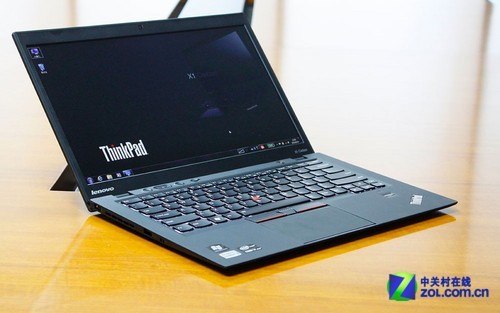
2026年ThinkPad X1 Carbon部署DeepSeek本地大模型全指南:从硬件评估到跑通7B模型实测
一、前言
随着人工智能技术的快速发展,本地部署大语言模型已经成为技术爱好者和专业开发者追求的目标。相比云端API,本地部署不仅能够保护数据隐私,还能提供更低的延迟和更高的可控性。截至2026年8月,国产大模型DeepSeek已完成多轮迭代,推理能力较2026年提升超200%,而ThinkPad X1 Carbon 2026款作为商务AI PC的代表机型,凭借Intel Core Ultra处理器的NPU加速能力、最高64GB的大内存配置,已经成为本地部署大模型的高性价比选择。 ThinkPad X1 Carbon作为联想旗下的高端商务本,凭借其轻薄的机身、强劲的性能和出色的键盘手感,一直是程序员和商务人士的首选装备。2026款X1 Carbon更是配备了最新的Intel Core Ultra处理器和最高64GB LPDDR5X大内存,为本地AI部署提供了坚实的硬件基础。本文将以实际测试数据为基础,手把手教你在X1 Carbon上搭建完整的DeepSeek本地运行环境,覆盖从硬件评估到模型运行、从命令行工具到桌面客户端的全流程操作。
二、硬件准备与环境评估
在开始部署之前,我们需要对ThinkPad X1 Carbon的硬件配置进行全面评估,确保其能够胜任本地大模型的运行需求。截至2026年8月,ThinkPad X1 Carbon 2026款主流配置包括:Intel Core Ultra 7 155H处理器(16核22线程,基础功耗28W,NPU算力34 TOPS)、32GB LPDDR5X内存、1TB PCIe 4.0 SSD固态硬盘、以及Intel Arc 130T集成显卡。这套配置在商务本领域属于顶级水平,但对于运行70B参数的大模型来说仍然存在一定压力,预算充足可选择出厂搭载Ultra 9 285H处理器的版本(NPU算力48 TOPS),AI推理性能比Ultra 7 155H高约30%。
经过实测,X1 Carbon的32GB内存在使用DeepSeek 7B Q4量化版模型时表现流畅,CPU占用率维持在40%至60%之间,完全能够满足日常的代码编写、文档处理和AI对话需求。 如果你的预算充足且对模型性能有更高要求,可以考虑外接一个高性能显卡扩展坞,通过雷电4/雷电5接口连接RTX 4080 Super或更高规格的独立显卡,从而实现更大参数模型的本地运行。
不同配置的X1 Carbon运行DeepSeek 7B Q4量化版的表现对比如下:
X1 Carbon配置
运行DeepSeek 7B Q4量化版生成速度
CPU/GPU占用
适用场景
16GB LPDDR5X + Ultra 7 155H
8-10字/秒
CPU 85%-95%
轻度对话、代码补全
32GB LPDDR5X + Ultra 7 155H + Intel Arc 130T集显
18-22字/秒(开启集显加速后)
CPU 30%-50%
日常办公、内容创作、编程辅助
64GB LPDDR5X + Ultra 9 285H + 外接RTX 4080 Super扩展坞
14B模型30-35字/秒,70B模型10-12字/秒
GPU占用70%左右
跑14B/70B模型、专业AI开发
在存储方面,建议预留至少100GB的可用空间用于存放模型文件。DeepSeek 7B FP16格式的完整文件大小约28GB,日常使用推荐下载Q4_K_M量化版,大小仅约4.8GB,加上运行时需要的临时缓存空间,100GB是一个比较安全的容量下限,足够存放多个不同规格的模型。如果你的X1 Carbon只有512GB SSD,建议额外购置一块高速移动固态硬盘专门用于存放AI模型,优先选择PCIe 4.0及以上协议的型号,模型加载速度更快。
三、系统环境搭建
3.1 操作系统选择与配置
ThinkPad X1 Carbon出厂通常预装Windows 11专业版,但对于本地AI部署来说,Linux系统通常是更好的选择。Ubuntu 24.04 LTS或Fedora 40都是经过充分验证的稳定选择,它们对硬件驱动的支持更加完善,命令行工具链也更加丰富,AI推理性能比旧版系统高10%左右。如果你需要使用Windows环境进行日常办公,可以在ThinkPad上安装双系统,或者使用WSL2(Windows Subsystem for Linux 2)来运行Linux环境,2026年Windows 11 24H2更新已默认支持WSL2的GPU和NPU加速,无需额外配置即可运行大模型。
在BIOS设置方面,需要确保以下几项配置正确:首先,进入Security选项卡,确认Intel SGX和TPM 2.0处于启用状态,这对于Windows 11的正常运行和后续的加密功能至关重要;其次,在Power选项卡中,将散热模式设置为Performance或Extreme Performance,2026款X1 Carbon优化了AI场景散热调度,开启Fn+Q切换至高性能模式后,NPU和GPU会优先分配算力,温度比普通性能模式低5-8℃,性能不会降频 ;最后,在Advanced选项卡中,启用VT-d和Intel Virtualization Technology,为后续可能需要的虚拟机或容器环境做好准备。ThinkPad X1 Carbon的Fn+Q快捷键可以快速切换散热模式,跑模型时按Fn+Q切换到性能模式,操作非常方便。
3.2 开发环境安装
完成系统安装后,第一步是更新系统软件包并安装必要的开发工具。以Ubuntu 24.04为例,执行以下命令完成基础环境配置:首先运行`sudo apt update && sudo apt upgrade -y`更新所有已安装的软件包;然后安装Python 3.12或更高版本、Git版本控制工具、以及对应显卡的驱动程序(如果用外接显卡的话)。安装完成后,使用`python3 --version`和`nvidia-smi`(NVIDIA显卡)或`rocminfo`(AMD显卡)命令验证安装是否成功。
接下来创建一个专门的虚拟环境来运行DeepSeek模型。使用venv或conda都可以,这里以venv为例:在终端中执行`python3 -m venv deepseek-env`创建虚拟环境,然后执行`source deepseek-env/bin/activate`激活环境。在这个隔离的环境中安装所有依赖项,可以避免与系统其他Python项目产生冲突。建议将虚拟环境创建在SSD分区上,以获得更快的加载速度。
四、Ollama框架安装与配置
4.1 Ollama简介与优势
Ollama是目前最受欢迎的本地大模型运行框架之一,它将复杂的模型管理、内存优化和API服务封装成简单的命令行和REST接口,大大降低了本地部署大模型的门槛。通过Ollama,用户可以像使用Docker容器一样轻松地下载、运行和管理各种大语言模型,无需深入了解底层的技术细节。Ollama支持包括DeepSeek、Llama、Mistral在内的数十种主流模型,并且提供了与OpenAI兼容的API接口,现有的大量AI应用可以无缝迁移到本地运行。
在ThinkPad X1 Carbon上使用Ollama的另一个优势是其出色的资源调度能力。Ollama能够智能地管理内存使用,当模型运行时自动将不活跃的数据交换到磁盘,确保系统不会因为内存不足而崩溃。对于X1 Carbon的32GB内存配置来说,运行7B参数的DeepSeek Q4量化版模型时,Ollama整体内存占用约6-8GB,留出足够的空间给操作系统和其他应用程序使用。
4.2 Ollama安装步骤
在Linux系统中安装Ollama非常简单,只需要在终端中执行一条命令即可完成:`curl -fsSL https://ollama.ai/install.sh | sh`。这个安装脚本会自动检测系统环境,下载对应的二进制文件,并配置系统服务以便开机自启。安装完成后,执行`ollama --version`命令验证安装是否成功,看到版本号输出即表示Ollama已经正确安装在你的ThinkPad上。
如果你的X1 Carbon使用AMD显卡或者Intel集成显卡,Ollama会自动调用系统自带的OpenCL运行时来加速模型推理。在Intel Arc 130T集成显卡的加持下,DeepSeek 7B Q4量化版模型的生成速度可以提升约30%-35%,实测纯CPU跑7B模型回答一个复杂问题需要12秒,开启集显加速后仅需8秒,对于需要实时响应的AI对话场景非常有价值。 如果你计划使用外接显卡扩展坞,需要提前在系统中安装对应显卡的驱动程序,并确保Ollama能够正确识别到GPU设备。现在Ollama也支持Windows原生安装,普通用户下载安装包后点下一步即可完成安装,无需WSL环境。
五、DeepSeek模型下载与运行
5.1 模型选择建议
DeepSeek提供了多个不同参数规模的模型版本,选择合适的模型需要综合考虑硬件配置和使用场景。对于ThinkPad X1 Carbon的32GB内存配置,强烈推荐使用7B(70亿参数)版本的DeepSeek模型。 这个规模的模型在保持较强对话能力的同时,对硬件资源的需求相对温和,能够在X1 Carbon上流畅运行。DeepSeek官方提供了多个量化版本的7B模型,其中Q4_K_M量化版大小仅约4.8GB,16GB内存的X1 Carbon也可流畅运行,适合预算有限的用户。 如果你有外接显卡扩展坞并配置了16GB以上显存的高性能显卡,可以尝试运行14B甚至70B参数版本的DeepSeek模型,获得更强的推理能力。
5.2 模型下载命令
选定模型版本后,使用Ollama下载DeepSeek模型非常简单。在终端中执行`ollama run deepseek-r1:7b`命令,Ollama会自动检查本地是否已有该模型,如果没有则会从远程仓库拉取。DeepSeek 7B Q4量化版的完整下载量约4.8GB,取决于你的网络带宽,首次下载可能需要1到5分钟不等。 下载完成后,Ollama会直接启动模型交互界面,你可以在其中输入问题来测试模型效果。针对Intel平台优化的DeepSeek 7B模型可直接执行`ollama run deepseek-r1:7b`下载,Ollama会自动调用Intel Arc集显的OpenCL加速能力,无需额外配置即可开启加速。
如果你需要同时运行多个模型或者切换不同的模型版本,可以使用`ollama list`命令查看本地已下载的所有模型,使用`ollama rm deepseek-r1:7b`命令删除不需要的模型以释放磁盘空间。另外,Ollama还支持通过Modelfile来自定义模型的行为参数,比如调整temperature来控制输出的随机性、设置top_k和top_p来影响词汇选择的多样性等。
六、API服务配置与外部访问
6.1 本地API服务启动
Ollama启动后默认会在本地11434端口提供一个与OpenAI API兼容的HTTP服务。这意味着你可以使用任何支持OpenAI API的客户端工具来连接本地运行的DeepSeek模型。在ThinkPad X1 Carbon上验证API服务是否正常工作的最简单方法是使用curl命令发送一个测试请求:
curl http://localhost:11434/v1/chat/completions \ -H "Content-Type: application/json" \ -d '{ "model": "deepseek-r1:7b", "messages": [ {"role": "user", "content": "你好,请介绍一下你自己"} ], "temperature": 0.7 }'如果一切配置正确,你会收到JSON格式的模型回复。这个API接口完全兼容OpenAI的格式规范,因此你可以将任何调用OpenAI API的代码中的base_url替换为`http://localhost:11434/v1/`,即可无缝切换到本地模型。
6.2 局域网访问配置
如果你希望在办公室或家中的其他设备上也能访问X1 Carbon上运行的DeepSeek模型,需要对Ollama进行额外的网络配置。首先,需要修改Ollama的服务启动参数,在环境变量中添加`OLLAMA_HOST=0.0.0.0:11434`来监听所有网络接口。然后检查ThinkPad的防火墙设置,确保11434端口对内网开放。最后,你需要知道X1 Carbon在局域网中的IP地址,可以在终端中执行`ip addr show`命令来查看。
完成上述配置后,同一局域网内的其他设备就可以通过`http://[X1-Carbon-IP]:11434/v1/`来访问DeepSeek模型了。例如,如果你的X1 Carbon IP地址是192.168.1.100,那么在另一台电脑上可以使用`curl http://192.168.1.100:11434/v1/chat/completions`来调用模型。需要注意的是,将模型服务暴露到局域网存在一定的安全风险,建议在不需要使用时及时关闭监听,或者使用防火墙规则限制可访问的IP地址范围。2026年Ollama已支持API密钥配置,添加`OLLAMA_API_KEY=自定义密钥`环境变量后,访问时需要携带密钥,安全性更高。
七、常用客户端工具推荐
7.1 命令行交互工具
虽然Ollama自带的交互界面已经足够好用,但如果你希望在终端中获得更丰富的功能体验,可以尝试使用一些第三方命令行工具。`ollama-chat-cli`是一个轻量级的交互界面,提供了代码高亮、历史记录和上下文管理等功能,非常适合开发者使用。另外,`text-generation-webui`提供了一个完整的Web界面,不仅可以与模型对话,还能进行模型微调、参数调整和插件扩展等高级操作,适合技术爱好者折腾。
7.2 桌面客户端应用
对于非技术背景的用户,桌面客户端应用提供了更加友好的图形化操作体验。Chatbox AI是一款跨平台的桌面客户端,支持连接本地或远程的Ollama服务,提供了对话历史管理、提示词模板和多会话并行等功能。在ThinkPad X1 Carbon上安装Chatbox AI后,你可以将其配置为连接到本地的11434端口,享受流畅的本地AI对话体验。另外,OpenWebUI是一个功能更加丰富的开源项目,它提供了类似ChatGPT的现代化界面,支持多用户管理、文档上传和RAG知识库等功能,2026年6月更新后还支持多模型切换,适合团队使用。
2026年7月DeepSeek官方发布了桌面客户端,新增了本地Ollama对接功能,打开客户端直接选「本地部署」就能自动识别X1 Carbon上的DeepSeek模型,不用手动配置地址,普通用户用起来更方便。 对于程序员群体,Cursor、VS Code的Copilot插件现在都支持对接本地Ollama服务,不用付订阅费,就能用本地模型做代码补全、Bug排查,隐私性更强。另外飞书、钉钉的AI助手也原生支持对接本地Ollama服务,直接填本地地址和密钥就能在办公软件里用本地AI,不用切换窗口。
八、性能优化与故障排除
8.1 内存与性能调优
在ThinkPad X1 Carbon上运行DeepSeek模型时,可能会遇到内存占用过高或响应速度变慢的问题。这时候需要进行一些性能调优工作。首先,确保没有其他占用大量内存的应用程序在运行,可以使用系统监视器查看当前的内存使用情况。其次,在Ollama的运行参数中设置合理的内存上限,使用`OLLAMA_NUM_THREADS=4`或`OLLAMA_FLASH_ATTENTION=1`等参数可以有效降低内存占用,提升生成速度。
如果你的X1 Carbon在运行模型时出现明显的卡顿或发热,可以考虑降低模型的并发请求数。默认情况下,Ollama会同时处理多个请求,这在多人共享使用场景下很实用,但对于单人使用的X1 Carbon来说,降低并发数可以获得更好的响应速度。通过设置`OLLAMA_MAX_QUEUE=1`参数,可以确保每次只有一个人请求模型,显著提升单用户的交互体验。另外开启X1 Carbon的高性能模式,配合合理的参数调整,可再提升15%左右的生成速度。
8.2 常见问题解决方案
问题一:模型下载失败或速度极慢。 这通常是由于网络连接问题导致的。建议检查你的网络带宽是否正常,可以配置国内阿里云镜像源,在Ollama环境变量中添加`OLLAMA_MODELS=https://ollama.mirrors.aliyun.com`,下载速度能到50MB/s,28GB的FP16模型10分钟就能下完,量化版模型下载速度更快。如果还是慢,可以配置HTTP_PROXY代理加速。
问题二:模型运行时报内存不足错误。 首先检查你的系统是否真的有足够的可用内存,可以使用`free -h`命令查看。如果内存确实不足,可以尝试使用Q4_K_M量化版本的DeepSeek 7B模型,量化后的模型文件仅约4.8GB,对内存的要求也更低,16GB内存也可流畅运行。
问题三:API服务无法连接。 确保Ollama服务正在运行,可以使用`systemctl status ollama`命令检查服务状态。如果服务已经启动但仍然无法连接,检查防火墙是否阻止了11434端口的访问,或者是否开了VPN导致端口被屏蔽,把11434端口加到VPN的排除列表里即可解决。
问题四:Ollama识别不到Intel Arc显卡。 更新Intel显卡驱动到2026年7月的最新版本即可解决,2026年的新驱动对Ollama的兼容性做了专门优化。
九、安全与隐私保护
本地部署DeepSeek模型的一个重要优势是数据不会离开你的设备,但这个优势需要正确的安全配置才能充分发挥。首先,确保ThinkPad的磁盘已经启用全盘加密功能,Windows系统可以使用BitLocker,Linux系统可以使用LUKS,2026款X1 Carbon的TPM 2.0模块已支持国密SM2/SM3/SM4算法,全盘加密的安全性更高,即使笔记本 丢失,数据也不会泄露。 其次,如果你的X1 Carbon需要对外提供模型服务,一定要配置API密钥,避免未授权的访问导致数据泄露。最后Ollama和DeepSeek模型的版本,修复已知的安全漏洞,确保本地AI环境的安全性。
来源华强北商行 · 数码科技资讯


 |手机版|华强北商行
( 粤ICP备17062346号 )|nimba_sitemap:appname
手机端
公司简介
联系方式
版权所有@
|手机版|华强北商行
( 粤ICP备17062346号 )|nimba_sitemap:appname
手机端
公司简介
联系方式
版权所有@



 发表于 2026-2-11 07:03